MetaTrader 5: kompletní český návod od stažení po prop challenge
MetaTrader 5 je tradingový terminál od MetaQuotes. Návod 2026: stažení zdarma, přihlášení, otevření pozice, výpočet lotu a hlídání drawdownu na challenge.
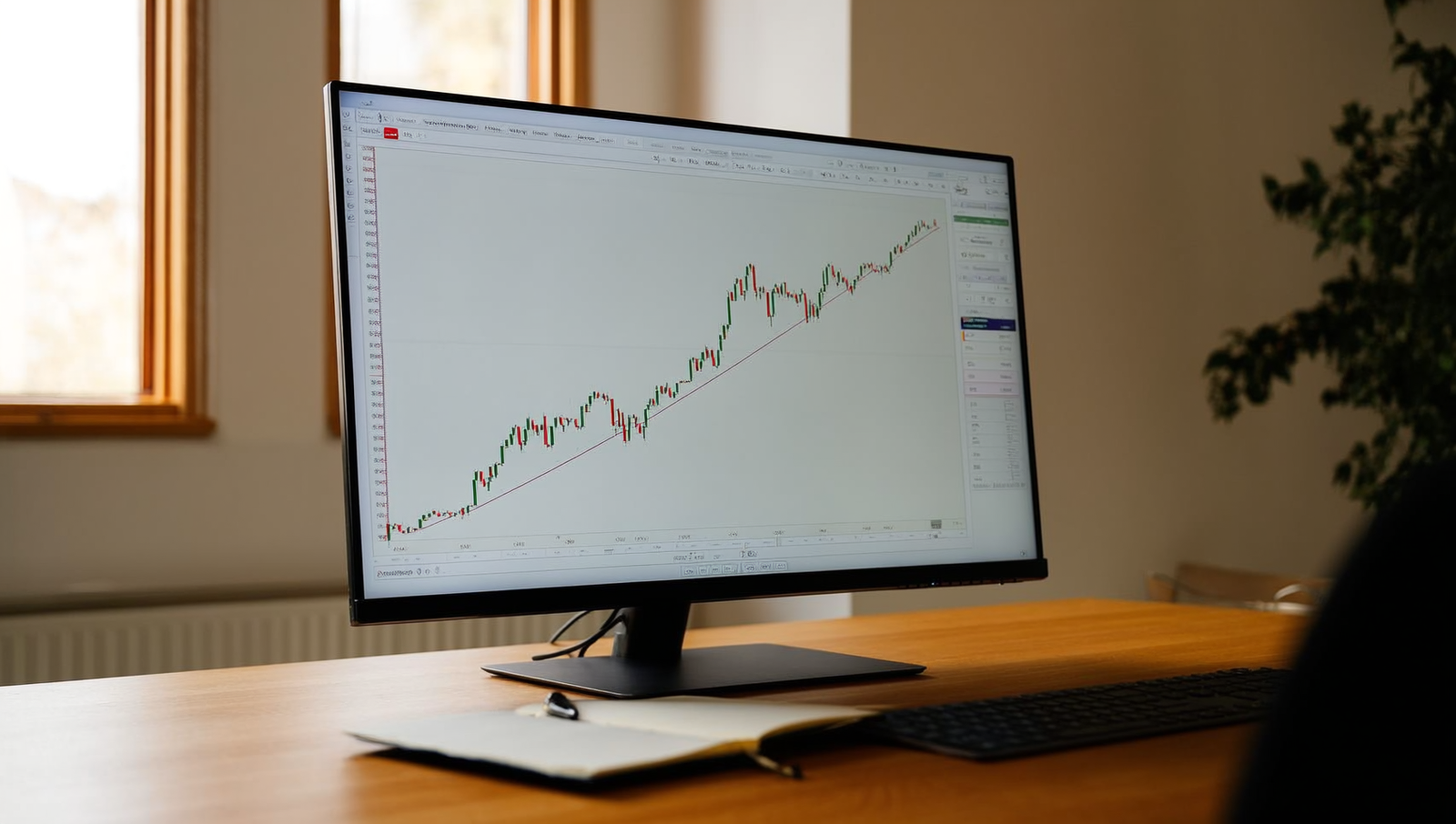
By Marcel Hambálek · Senior Trader, For Traders
MetaTrader 5 (MT5) je tradingový terminál od firmy MetaQuotes Software, vydaný v roce 2010, ve kterém sledujete grafy, zadáváte příkazy a spravujete pozice na forexu, zlatě, indexech i futures. Stáhnete ho zdarma pro Windows, macOS, Android i iOS a přihlásíte se třemi údaji: číslem účtu (login), heslem a přesným názvem tradingového serveru, které dostanete od brokera nebo prop firmy.
Klíčové poznatky
- MetaTrader 5 je zdarma — platformu vyvíjí MetaQuotes Software, ale peníze drží a vyplácí broker nebo prop firma, nikdy ne MetaQuotes.
- K přihlášení potřebujete přesně tři údaje: login, master heslo a název serveru; investor heslo umožní jen náhled bez zadávání příkazů.
- MT5 nabízí 21 timeframů, Depth of Market, vícevláknový Strategy Tester a jazyk MQL5 — MT4 má 9 timeframů a MQL4.
- Velikost lotu počítejte vždy z rizika v procentech účtu a vzdálenosti stop lossu, ne z pocitu — na XAUUSD stačí jeden špatný lot k ukončení challenge.
- Na prop challenge účtu se daily loss limit i max drawdown počítají z equity, tedy včetně plovoucí ztráty otevřených pozic.
- MT5 je u prop firem standard, ale není jediná volba — alternativou jsou TradeLocker, cTrader a For Traders X pro futures.
Podívejte se: související video
Co je MetaTrader 5 a k čemu přesně slouží
MetaTrader 5 (MT5) je multi-asset tradingová platforma vyvinutá firmou MetaQuotes Software a vydaná v roce 2010 — najdete v ní grafy, zadáváte příkazy a spravujete otevřené pozice na forexu, zlatě, indexech i futures. Není to burza ani broker, je to terminál, přes který se k trhu připojujete.
V praxi v MT5 děláte čtyři věci: sledujete grafy a děláte technickou analýzu (indikátory, kreslicí nástroje, více timeframů najednou), zadáváte a upravujete příkazy (market, pending, stop loss, take profit), řídíte riziko na úrovni jednotlivého obchodu i celého účtu a případně si automatizujete strategii přes programovací jazyk MQL5 — ať už jde o vlastního expert advisora, nebo jen indikátor, který vám hlídá setup, zatímco nejste u obrazovky.
Klíčové parametry MetaTraderu 5 v kostce
| Parametr | Hodnota |
|---|---|
| Vývojář | MetaQuotes Software |
| Rok vydání | 2010 |
| Podporovaná aktiva | Forex, akcie, indexy, komodity, futures, krypto CFD |
| Programovací jazyk | MQL5 |
| Počet timeframů | 21 (od M1 po MN1) |
| Cena pro tradera | Zdarma (platformu dodává broker/prop firma) |
| Režimy účtu | Netting i hedging (podle nastavení serveru) |
MT5 je jen terminál — kdo drží vaše peníze
Tohle je bod, který spoustu začátečníků plete: MetaTrader 5 sám o sobě neposkytuje žádný kapitál ani ceny. Kotace, spready, exekuci a v případě prop tradingu i simulovaný kapitál vždy dodává broker nebo prop firma, u které máte účet založený. MT5 je pouze okno, přes které se k jejich infrastruktuře připojujete pomocí čísla účtu, hesla a názvu serveru. Proto se stejný graf XAUUSD může u dvou brokerů mírně lišit spreadem nebo rychlostí fillu — terminál je identický, backend za ním ne.
Stejně tak volba mezi netting a hedging módem není nastavení, které si vyberete v terminálu podle nálady — určuje ji server, na kterém váš účet běží. Netting znamená, že na jednom instrumentu můžete držet jen jednu čistou pozici, hedging vám dovolí mít long i short současně.
Na jaká aktiva MT5 reálně používáte
Teoreticky MT5 pokryje forex, indexy, komodity i futures, ale v reálném provozu se trading soustředí na pár tahounů. Na platformě For Traders je dlouhodobě nejobchodovanějším instrumentem XAUUSD — zlato táhne objem napříč všemi typy challenge účtů. Hned za ním následují americké indexy US100 / NSDQ, které si tradeři oblíbili kvůli volatilitě kolem amerických seancí a makro eventů typu NFP nebo FOMC. Teprve za touto dvojicí se řadí klasické forexové páry a rostoucí segment futures.
Krok 1: Jak stáhnout MetaTrader 5 zdarma
MetaTrader 5 je zdarma a stahujete ho buď přímo ze stránek MetaQuotes, nebo z odkazu vaší prop firmy či brokera — v obou případech jde o stejný soubor, jen s jinak přednastaveným serverem. Pokud budete tradovat challenge u For Traders, nejjednodušší cestou je stáhnout MT5 z klientské sekce po založení účtu — server tam bude mít správně přednastavený a vy se vyhnete ručnímu hledání v seznamu stovek brokerských serverů.
Windows: instalace z oficiálního zdroje
Na Windows stáhnete instalátor .exe buď z metatrader5.com, nebo z odkazu, který dostanete e-mailem od prop firmy. Instalace trvá pod minutou:
- Spusťte staženy soubor mt5setup.exe a odklikněte instalaci do výchozí složky.
- Po prvním spuštění zvolte "Přihlásit se k existujícímu účtu" a zadejte login, heslo a přesný název serveru.
- Otevřete graf (např. XAUUSD) přetažením z Přehledu trhu a zkontrolujte, že tikají ceny — tím máte potvrzeno spojení se serverem.
Pokud instalaci blokuje firemní antivirus nebo nemáte admin práva k instalaci software, existuje i MetaTrader 5 webterminál — spustí se v prohlížeči bez instalace, ideální na rychlou kontrolu pozic z cizího počítače.
macOS: MT5 na Apple Silicon i Intelu
MetaQuotes nativní macOS build dlouho neměl, dnes ale oficiální instalátor pro macOS najdete přímo na stránkách MetaQuotes a běží jak na Intelu, tak na Apple Silicon (M1/M2/M3) přes Rosetu bez znatelného zpomalení. Postup:
- Stáhněte .dmg balíček, přetáhněte ikonu MetaTrader 5 do složky Aplikace.
- Při prvním spuštění povolte aplikaci v Nastavení > Soukromí a zabezpečení (macOS blokuje aplikace mimo App Store defaultně).
- Přihlaste se stejnou trojicí údajů jako na Windows.
Pokud narazíte na problémy s výkonem nebo vám vadí, že desktopová verze na Macu vypadá "portovaně", alternativou zůstává MetaTrader 5 webterminál — funguje identicky napříč operačními systémy, protože běží v prohlížeči.
Android a iOS: mobilní aplikace MetaTrader 5
Mobilní MetaTrader 5 stáhnete z Google Play (Android) nebo App Store (iOS) — stačí zadat do vyhledávání "MetaTrader 5" a hlídat, že vydavatelem je MetaQuotes Software Corp. Po instalaci se přihlásíte ke stávajícímu účtu stejným loginem a heslem jako na desktopu — nezakládáte nový účet, jen se párujete k existujícímu.
Berte mobil jako nástroj na kontrolu pozic a rychlé zásahy (posunutí stop lossu, zavření pozice před NFP), ne jako plnohodnotné tradingové pracoviště. Mobilní aplikace neumí spustit Strategy Tester ani vlastní indikátory a Expert Advisory — na to potřebujete desktop.
Pozor na falešné klony a instalátory s EA zdarma
MT5 nikdy nestahujte z fór, cizích cloudových úložišť nebo z odkazů slibujících "MetaTrader 5 s Expert Advisorem zdarma navíc". Podvržené instalátory bývají poslepované s malwarem, který krade přihlašovací údaje k tradingovému účtu i k prohlížeči. Jediné bezpečné zdroje jsou oficiální web MetaQuotes, App Store, Google Play a odkaz z klientské sekce vašeho brokera nebo prop firmy — nikde jinde.
Krok 2: Jak se přihlásit do MetaTraderu 5
K přihlášení do MT5 potřebujete číslo účtu (login), heslo a přesný název tradingového serveru — bez správného serveru se nepřipojíte, i kdybyste měli stokrát správné heslo. Tahle trojice je nejčastější příčina, proč traderi po instalaci koukají na hlášku "no connection" a přitom mají heslo opsané správně, znak po znaku.
Po spuštění MT5 jděte na Soubor → Přihlásit se k tradingovému účtu. Otevře se dialog se třemi poli. Do prvního zadáte login (číslo účtu, obvykle 6–8místné číslo), do druhého heslo. Třetí pole — server — je to, kde lidé nejčastěji zaseknou. MT5 servery mají názvy jako "For Traders-Live" nebo "For Traders-Demo", nikdy to není jen obecné "MetaTrader5" ze seznamu. Do vyhledávacího pole napište název prop firmy a MT5 vám nabídne odpovídající servery — vyberte přesně ten, který vám firma poslala, ne první podobný v seznamu. Zaškrtněte "Uložit heslo", ať se nemusíte přihlašovat pokaždé znovu po restartu terminálu.
Master password vs investor password
Ke každému účtu v MT5 dostanete dvě odlišná hesla a je důležité vědět, které je které. Master password (hlavní heslo) vám dává plný přístup — zadáváte s ním příkazy, měníte stop loss, vybíráte performance rewards. Investor password je heslo jen pro čtení: po přihlášení vidíte graf equity, otevřené pozice a historii, ale nemůžete hnout ani jedním obchodem. Hodí se ve chvíli, kdy chcete ukázat statistiky mentorovi, poslat přístup účetnímu, nebo se pochlubit trackrekordem bez rizika, že si někdo omylem — nebo úmyslně — sáhne na vaše pozice. Obě hesla najdete a resetujete v klientské zóně, nikdy je neposílejte nikomu, komu byste nesvěřili i master password.
Přihlášení k demo účtu vs challenge účtu
Údaje pro metatrader 5 demo účet i pro placený challenge účet vypadají v přihlašovacím dialogu úplně stejně — login, heslo, server — liší se jen v tom, odkud je dostanete a jaký server vyberete. Demo přístupy si často vytvoříte přímo v MT5 (Soubor → Otevřít demo účet), zatímco údaje k challenge účtu vám po zakoupení dorazí e-mailem z klientské zóny prop firmy, obvykle do pár minut od platby. Než se pustíte do prvního tradu, otevřete si klientskou zónu vedle terminálu a porovnejte číslo účtu — snadno se stane, že máte rozjeté demo i challenge zároveň a splníte podmínky na účtu, který se vůbec nepočítá.
Poslední kontrola, kterou nikdy nepřeskakujte: v pravém dolním rohu terminálu musí svítit ukazatel spojení se serverem a vedle něj hodnota pingu v milisekundách. Pokud tam vidíte červený křížek nebo "no connection", nejste přihlášeni k žádnému účtu — a jakýkoliv obchod, který zadáte, prostě nikam neodejde.
Když se nejde přihlásit: Invalid account, No connection a špatný server
Devět z deseti neúspěšných přihlášení do MT5 má na svědomí špatný název serveru nebo přepsané heslo, ne rozbitá platforma. Než začnete podezírat For Traders nebo MetaQuotes z výpadku, projděte si tři nejčastější hlášky a jejich reálné příčiny.
Invalid account — co to reálně znamená
Hláška mt5 invalid account (případně mt5 authorization failed) neznamená, že je účet poškozený. Ve většině případů jde o jednu z těchto tří věcí:
- Překlep v loginu — číslo účtu má obvykle 8–10 číslic a stačí prohodit dvě z nich.
- Expirovaný demo účet — demo přístupy pro challenge mívají platnost 30 dní bez aktivity, po expiraci vás server odmítne přesně stejnou hláškou jako u špatného hesla.
- Zkopírovaná mezera v heslu — pokud heslo kopírujete z e-mailu, PDF nebo Excelu, na konci řetězce se často přilepí neviditelná mezera nebo znak nového řádku. MT5 pak porovnává jiný řetězec, než jaký jste ve skutečnosti dostali.
No connection a Common error
Metatrader 5 no connection se od Invalid account liší v jednom: přihlašovací údaje jsou v pořádku, terminál se ale vůbec nedostane k serveru. Nejčastější viníci:
- Firewall nebo antivirus na firemním či školním Wi-Fi blokuje odchozí porty, které MT5 používá.
- Aktivní VPN mění vaši IP tak, že server vás vyhodnotí jako podezřelé spojení a odmítne handshake.
- Výpadek serveru brokera nebo prop firmy o víkendu — servery se restartují mimo tržní hodiny, takže "Common error" v neděli večer je často jen otázka desítek minut.
Server v seznamu chybí nebo je jich víc
Pokud v rozbalovacím seznamu serverů nevidíte ten svůj, MT5 ho prostě ještě nestáhl do lokální databáze — u nových prop firem nebo čerstvě spuštěných challenge je to běžné. Řešení je ruční zadání: v poli pro server napište přesnou adresu z uvítacího e-mailu (typicky ve formátu nazevfirmy-live1 nebo nazevfirmy-demo), i s pomlčkou a číslem na konci. Jeden chybějící znak stačí na to, aby se přihlášení tvářilo jako špatný server mt5.
| Krok | Co udělat | Časová náročnost |
|---|---|---|
| 1 | Zkopírovat login a heslo znovu, bez mezer na začátku/konci | 30 sekund |
| 2 | Ověřit název serveru znak po znaku podle e-mailu | 1 minuta |
| 3 | Restartovat terminál MT5 | 1 minuta |
| 4 | Zkusit jinou síť (mobilní data místo Wi-Fi, vypnout VPN) | 5 minut |
| 5 | Reinstalace MT5 a stažení čisté verze z webu firmy | 10–15 minut |
U prop účtu má neúspěšné přihlášení ještě jeden háček: pokud jste porušili pravidlo challenge (třeba daily loss limit), MT5 vás fyzicky neodpojí. Účet zůstane přihlášený, ale firma ho na svém backendu uzavře — v terminálu to poznáte podle toho, že se vám nedaří otevřít žádnou novou pozici, přestože spojení se serverem svítí zeleně.
Krok 3: Ovládání MT5 — panely, čeština a šablony
Celý MetaTrader 5 stojí na čtyřech panelech — Market Watch (Ctrl+M) se seznamem instrumentů, Navigator (Ctrl+N) s indikátory a EA, graf s Toolboxem (Ctrl+T), kde vidíte otevřené pozice, historii a Journal. Kdo si tyto čtyři panely osvojí, zvládne v MT5 prakticky cokoliv — od otevření XAUUSD pozice po diagnostiku, proč se mu neprovedl příkaz.
Market Watch
Market Watch je vaše okno na trh — seznam symbolů s aktuálním bid/ask a spreadem. Pokud v něm nevidíte XAUUSD nebo US100, klikněte pravým tlačítkem do panelu, zvolte Symboly (nebo Ctrl+U pro kompletní seznam všech dostupných instrumentů) a přidejte je zaškrtnutím. Zobrazí se hned v Market Watch a můžete z nich rovnou otevřít graf nebo pozici pravým klikem → Nový příkaz.
Navigator MT5
Navigator (Ctrl+N) je knihovna vašich nástrojů — účty, indikátory, Expert Advisors a skripty. Sem si tahnete indikátory na graf a odsud spouštíte automatizované strategie. Užitečný je i při správě více účtů najednou, typicky když máte souběžně demo a challenge účet.
Graf a Toolbox
Graf je samozřejmě centrem obrazovky, ale nepodceňujte Ctrl+B — otevře správu objektů (trendlinky, obdélníky, textové poznámky), které jste na graf nakreslili, a umožní je hromadně mazat nebo upravovat. Toolbox (Ctrl+T) dole obsahuje záložky Obchody, Historie a klíčový Journal — log toho, co terminál skutečně dělal. Když vám broker nebo prop firma řekne "podívejte se do logu", jde přesně o tuhle záložku. Journal ukáže i důvod odmítnutého příkazu, například nedostatečný margin nebo neplatnou cenu.
Depth of Market a jednoklikový trading
Depth of Market (DOM) zobrazuje knihu objednávek — kolik objemu čeká na nákup a prodej na jednotlivých cenových úrovních. U futures a indexů (CME kontrakty, US100) má DOM smysl, protože vidíte reálnou likviditu trhu a můžete podle ní odhadnout, kde se cena zastaví. U spotových forexových párů na retailovém účtu je DOM prakticky k ničemu — broker vám ukazuje jen svou vlastní agregovanou likviditu, ne skutečnou globální knihu. Jednoklikový trading (tlačítko v levém horním rohu grafu) si zapněte, jen když víte, co děláte — jedno kliknutí navíc uprostřed volatility po NFP dokáže otevřít pozici, kterou jste nechtěli.
Jak přepnout MetaTrader 5 do češtiny
Metatrader 5 čeština se nastavuje přes horní menu View → Languages → Czech (nebo Zobrazit → Jazyky → Čeština, pokud už částečně česky běží). Po výběru je nutný restart terminálu — MT5 se sám zavře a znovu otevře v novém jazyce, přihlašovací údaje zůstanou uložené. Pro tento návod pro začátečníky doporučujeme nechat terminál v angličtině, pokud sledujete i zahraniční materiály nebo komunikujete s podporou prop firmy — anglické názvy panelů se hůř dohledávají zpětně v češtině.
Šablony a profily: pracovní plocha na jedno kliknutí
Šablony a profily MT5 vám ušetří tu nejotravnější hodinu — znovu skládat indikátory a rozvržení grafů po každé reinstalaci nebo po založení nového challenge účtu. Rozvržení indikátorů na jednom grafu uložíte pravým klikem → Šablony → Uložit šablonu; při přechodu na nový symbol ji stejnou cestou znovu nahrajete. Celou sadu grafů (několik oken, různé timeframy a symboly současně) uložíte jako profil přes Soubor → Profily → Uložit profil jako. Když pak dostanete přístupové údaje k novému fundovanému účtu, jen se přihlásíte a profil nahrajete — místo hodiny nastavování vás to stojí dvě kliknutí.
Krok 4: Jak v MetaTraderu 5 otevřít, upravit a zavřít pozici
Pozici v MT5 otevřete klávesou F9 nebo dvojklikem na symbol v Market Watch — v okně New Order pak nastavíte objem v lotech, stop loss a take profit a potvrdíte tlačítkem Buy nebo Sell. Zní to jednoduše a taky to jednoduché je, jenže právě v detailech (deviace, body vs. cena, špatně umístěný trailing stop) se láme spousta jinak dobrých setupů.
Market order krok za krokem (F9)
- V Market Watch klikněte na symbol (např. XAUUSD) a stiskněte F9, nebo přímo dvojklikem otevřete okno New Order.
- Nastavte Volume v lotech — u forexu a zlata standardní lot, u futures kontrakt podle specifikace instrumentu.
- Vyplňte Stop Loss a Take Profit (o formátu níže).
- Zkontrolujte pole Deviation (v bodech) — určuje, o kolik se smí realizovaná cena lišit od požadované, než broker fill odmítne.
- Klikněte na Buy by Market nebo Sell by Market.
Deviace se vyplatí hlídat hlavně kolem zpráv typu NFP nebo FOMC — spready i slippage se v těch minutách umí roztáhnout na násobek běžné hodnoty a s příliš přísnou deviací vám MT5 order prostě odmítne. Naopak příliš volná deviace znamená, že vám fill přijde třeba o desítky bodů dál, než jste chtěli.
Pending ordery: Buy Limit, Sell Limit, Buy Stop, Sell Stop
Pending order MT5 nabízí přesně čtyři varianty a každá řeší jinou situaci:
- Buy Limit — nákup pod aktuální cenou, typicky na pullback do supportu nebo do zóny poptávky.
- Sell Limit — prodej nad aktuální cenou, na pullback do resistance.
- Buy Stop — nákup nad aktuální cenou, klasika na breakout nad předchozí high.
- Sell Stop — prodej pod aktuální cenou, breakout pod předchozí low.
Limit ordery tedy hrajete proti aktuálnímu pohybu (čekáte na návrat), Stop ordery po směru (čekáte na potvrzení průrazu). Zadáte je stejným oknem F9, jen v poli Type přepnete z Market Execution na konkrétní typ a doplníte cenu i případnou expiraci.
Stop loss a take profit v ceně i v bodech
SL/TP můžete v MT5 zadat buď jako absolutní cenu (např. 2 385,50 u zlata), nebo přetažením úrovně přímo v grafu — MT5 vám sám dopočítá vzdálenost v bodech. Tady je past, na kterou naráží i zkušení tradeři: u XAUUSD není bod totéž co pip, jak ho znáte z forexu, a desetinné místo se snadno přehodí. Než order potvrdíte, vždy zkontrolujte vzdálenost SL v bodech v pravé části okna, ne jen zadanou cenu — jediná posunutá desetinná čárka umí udělat z 50bodového stopu 500bodový, a to už je jiná risk kalkulace celé pozice.
Úprava pozice, částečné uzavření a trailing stop
Otevřenou pozici upravíte pravým klikem v záložce Trade → Modify or Delete Order — přepíšete SL, TP nebo cenu pendingu bez nutnosti pozici zavírat a otevírat znovu. Částečné uzavření pozice provedete tak, že v okně Close Position změníte Volume na menší číslo, než je aktuální velikost pozice — zbytek zůstane běžet dál se svým SL/TP. Trailing stop nastavíte přes pravý klik na pozici → Trailing Stop → zvolíte krok v bodech; MT5 pak automaticky posouvá SL směrem k ceně. Důležité: trailing stop běží jen na straně terminálu, ne na serveru — pokud MT5 vypnete nebo vám spadne internet, trailing se přestane posouvat a pozice zůstane jen s posledním nastaveným SL.
Krok 5: Výpočet velikosti lotu podle rizika (příklad na XAUUSD)
Velikost lotu nikdy nehádejte — spočítejte ji jako riziko v měně děleno vzdáleností stop lossu vynásobenou hodnotou bodu daného instrumentu. Tohle je jádro position sizingu a zároveň nejčastější místo, kde traderi na challenge dělají chybu, která je stojí celý účet.
Vzorec: riziko v měně ÷ (vzdálenost SL × hodnota bodu)
Základní vzorec pro výpočet velikosti pozice v MT5 vypadá takto:
Objem (lot) = Riziko v USD ÷ (Vzdálenost SL v bodech × Hodnota bodu na 0,01 lotu)
Hodnotu bodu pro konkrétní symbol zjistíte v Market Watch pravým klikem na XAUUSD → Specification. Tam vidíte Contract Size, Tick Size i Tick Value — ty se u zlata liší broker od brokera a prop firma od prop firmy, takže tenhle krok nikdy nepřeskakujte.
Číselný příklad na XAUUSD s účtem $100,000
Řekněme, že máte účet $100,000 (cca 2 300 000 Kč) a riziko na obchod držíte na 0,5 % — tedy $500. Stop loss dáváte 400 bodů od vstupu a hodnota bodu na 0,01 lotu je $1. Dosadíte:
$500 ÷ (400 × $1) = 1,25
Výsledná velikost pozice je 1,25 lotu (125 × 0,01 lotu). Přesně tohle číslo zadáte do pole Volume v okně New Order — ne o kousek víc "pro jistotu", ne o kousek míň, protože se vám nechce počítat desetinná místa.
Proč jeden špatný lot ukončí celou challenge
Na menším účtu se stejný princip chová stejně nemilosrdně, jen s menšími čísly. Vezměte $10,000 účet, riziko 0,5 % ($50), stejný SL 400 bodů a stejnou hodnotu bodu $1:
| Parametr | Účet $100,000 | Účet $10,000 |
|---|---|---|
| Riziko v USD (0,5 %) | $500 | $50 |
| Vzdálenost SL | 400 bodů | 400 bodů |
| Hodnota bodu (0,01 lotu) | $1 | $1 |
| Výpočet | 500 ÷ (400×1) | 50 ÷ (400×1) |
| Výsledný objem | 1,25 lotu | 0,125 lotu |
Vidíte, že objem se s velikostí účtu škáluje lineárně — kalkulačka lotu vám tu práci ušetří, ale princip musíte chápat, abyste odhalili chybu, když vám vyjde nesmyslné číslo. A tady je ten háček: specifikace symbolu XAUUSD se mezi platformami a prop firmami liší (jiný Contract Size, jiná hodnota bodu), takže výpočet z jednoho účtu nikdy mechanicky nekopírujte na druhý — vždy si otevřete Specification znovu. Na challenge s daily loss limitem přitom stačí jedna pozice s desetinásobným lotem oproti tomu, co jste spočítali — a den, případně celá challenge, končí dřív, než stihnete zavřít graf.
Připraveni tradovat fundovaný kapitál?
Vyberte si svou cestu — Instant účty, One-Step nebo Two-Step Challenge — už od $23, s fundovaným kapitálem až $300,000.
Vybrat challengeKrok 6: Equity, daily loss limit a max drawdown v MT5 na challenge účtu
Prop pravidla se počítají z equity, ne z balance — plovoucí ztráta otevřené pozice se do daily loss limitu i max drawdownu započítává okamžitě, i když jste ještě nic nezavřeli. To je jeden z nejčastějších důvodů, proč traderi vypadnou z challenge s pocitem "vždyť jsem měl balance v plusu". Balance nic neřeší, pokud máte otevřenou pozici v mínusu.
Equity vs balance — rozdíl, který rozhodne o vaší evaluaci
Balance je stav vašeho účtu po posledním uzavřeném obchodě — číslo, které se nehne, dokud nezavřete pozici. Equity je balance plus nebo mínus plovoucí zisk či ztráta (floating P/L) všech otevřených pozic v reálném čase. Máte-li balance $10,000 a otevřenou pozici na XAUUSD, která je aktuálně v mínusu $300, vaše equity je $9,700 — a přesně z tohoto čísla firma počítá, jestli jste porušili daily loss limit nebo max drawdown. MT5 ale žádné prop pravidlo samo nehlídá. Terminál vám ukáže čísla, vyhodnocení leží na dashboardu firmy — s prodlevou, která se počítá v sekundách až desítkách sekund. Zodpovědnost je tedy na vás, ne na softwaru.
Kde v Toolboxu čísla reálně vidíte
V dolní části MT5 otevřete Toolbox (View → Toolbox nebo Ctrl+T) a přepněte na záložku Trade. Tam uvidíte čtyři klíčová čísla:
| Pole v Toolboxu | Co znamená | Proč to sledovat na challenge |
|---|---|---|
| Balance | Stav po posledním uzavřeném obchodě | Výchozí bod pro výpočet denního limitu |
| Equity | Balance ± plovoucí P/L otevřených pozic | Reálné číslo, ze kterého firma počítá porušení pravidel |
| Margin | Zablokovaný kapitál pod otevřenými pozicemi | Ukazuje, kolik "prostoru" vám ještě zbývá otevírat |
| Free Margin | Equity minus Margin | Kolik equity máte volné, než narazíte na Margin Call |
Řádek s plovoucím P/L u konkrétní pozice najdete přímo v tabulce otevřených obchodů v témže Toolboxu, sloupec Profit — to je číslo, které equity v reálném čase mění.
Jak si nastavit vlastní denní stop dřív, než ho nastaví firma
Nečekejte, až vám dashboard prop firmy ukáže červené číslo. Spočítejte si vlastní equity hranici dne hned ráno:
- Zapište si equity při startu dne (start of day equity) — ideálně screenshot z Toolboxu před prvním obchodem.
- Odečtěte firemní daily loss limit — pokud je 5 % z $10,000, hranice je $9,500.
- Napište si toto číslo fyzicky na papír vedle monitoru, ne jen do poznámek v telefonu, kam se v tahu za pozicí stejně nepodíváte.
- Nastavte si měkký limit na polovinu firemního — v tomto příkladu $9,750. Jakmile ho equity dotkne, zavíráte pozice a jdete od grafu, bez ohledu na to, jak "jistý" setup zrovna vidíte.
Tenhle rezervní polštář vám dá prostor reagovat na slippage při FOMC nebo NFP, kdy equity umí propadnout rychleji, než stihnete kliknout na Close. Firma svůj limit vyhodnotí přesně, ale vy chcete skončit dřív, ne na hraně.
MT5 vs MT4 v roce 2026: co se reálně liší
MetaTrader 5 není novější verze MetaTrader 4, je to jiná platforma postavená na jiném programovacím jazyce — MQL5 a MQL4 nejsou vzájemně kompatibilní. Firma MetaQuotes Software vydala MT5 v roce 2010 jako samostatný produkt vedle MT4, ne jako jeho nástupce, a i po šestnácti letech běží obě platformy paralelně. Rozdíl MetaTrader 4 a 5 tak není otázka "starší vs novější", ale otázka technických možností, které MT4 od začátku neměl a MetaQuotes je do něj nikdy nedoplnily.
Srovnávací tabulka MT5 a MT4
| Parametr | MetaTrader 4 | MetaTrader 5 |
|---|---|---|
| Rok vydání | 2005 | 2010 |
| Počet timeframů | 9 | 21 timeframů |
| Depth of Market (DOM) | Ne (jen u vybraných brokerů přes doplněk) | Ano, nativně |
| Strategy Tester | Jednovláknový | Vícevláknový, výrazně rychlejší optimalizace |
| Typy pending orderů | 4 | 6 (přidány Buy/Sell Stop Limit) |
| Netting i hedging režim | Pouze hedging | Netting i hedging podle typu účtu |
| Třídy aktiv | Primárně forex a CFD | Forex, zlato, akcie, futures, burzovní nástroje |
| Programovací jazyk | MQL4 | MQL5 |
| Dostupnost u prop firem (2026) | Ubývá, dobíhá | Výchozí volba u drtivé většiny prop firem |
Kdy má ještě smysl zůstat u MT4
Upřímně — jediný reálný důvod, proč v roce 2026 zůstávat na MT4, je konkrétní expert advisor (EA) nebo indikátor, který nikdo nepřepsal do MQL5 a vy ho nechcete opouštět, protože na něm roky stavíte strategii. Pokud máte doma vyladěný scalpingový EA z roku 2018, který funguje, nemá smysl ho zahazovat kvůli "novější platformě" — funkčnost má přednost před verzí. Mimo tenhle scénář ale MT4 nedává žádnou technickou výhodu: nemá 21 timeframů, nemá nativní Depth of Market, jeho Strategy Tester je pomalejší a chybí mu podpora pro futures a burzovní tituly, což je přesně tam, kam se dnes prop trading posouvá.
MQL5 vs MQL4: co to znamená pro vaše indikátory
MQL5 je objektově orientovaný jazyk s odlišnou syntaxí a vlastní knihovnou funkcí — kód napsaný pro MT4 se do MT5 nezkopíruje a nespustí, musí se přepsat, ne jen zkompilovat. To platí pro vlastní indikátory i EA. Pokud kupujete nebo stahujete nástroj od třetí strany, vždy si ověřte, jestli je nabízený jako "MT5 verze" nebo jde o starý MQL4 soubor s příponou .ex4, který se v MT5 vůbec nenačte. Pro drtivou většinu traderů, kteří dnes začínají, to ale není překážka — nové indikátory, EA i signály se prakticky výhradně publikují pro MQL5, protože tam směřuje i vývoj a poptávka brokerů i prop firem.
MetaTrader 5: výhody a nevýhody z pohledu tradera na challenge
Výhody
- Zdarma pro Windows, macOS, Android i iOS bez skrytých poplatků za terminál
- 21 timeframů, Depth of Market a vícevláknový Strategy Tester
- Multi-asset: forex, zlato, indexy, akcie i futures v jednom okně
- Obrovská knihovna indikátorů a EA v MQL5 a největší komunita mezi platformami
- Standard u většiny prop firem, takže návyky přenesete mezi firmami beze změny
Nevýhody / rizika
- Uživatelské rozhraní působí zastarale a na tabletu se ovládá hůř než webové platformy
- Nehlídá prop pravidla — daily loss limit ani max drawdown vám terminál nepřipomene
- Indikátory a EA z MT4 nefungují, MQL4 a MQL5 nejsou kompatibilní
- Mobilní aplikace neumí vlastní indikátory ani backtest
- Backtest ve Strategy Testeru přeceňuje výsledky, protože ignoruje slippage a rozšíření spreadu
Připraveni tradovat fundovaný kapitál?
Vyberte si svou cestu — Instant účty, One-Step nebo Two-Step Challenge — už od $23, s fundovaným kapitálem až $300,000.
Vybrat challengeČasté otázky
Co je MetaTrader 5 a k čemu slouží?+
MetaTrader 5 je tradingová platforma pro obchodování forexu, zlata, indexů, futures a dalších instrumentů, kterou vyvinula firma MetaQuotes. Najdete v ní grafy s technickými indikátory, otevírání a správu pozic, Strategy Tester pro backtesting a podporu automatizovaného tradingu přes Expert Advisory. Je to nástupce staršího MT4 s rychlejším exekučním enginem a širší nabídkou trhů. Na platformě For Traders je MT5 jednou z podporovaných platforem pro Trading Challenge i fundované účty, takže se s ní setkáte i při skládání challenge.
Je MetaTrader 5 zdarma a kde ho stáhnout?+
MetaTrader 5 je zdarma ke stažení a používání — platíte pouze spread nebo komisi u vašeho brokera či challenge providera. Legálně ho stáhnete přímo z webu metatrader5.com nebo z App Store / Google Play pro mobilní verze. Pozor na stahování z neznámých stránek třetích stran, kde hrozí upravené instalátory se škodlivým kódem. Po instalaci si přihlašovací údaje (login, heslo, server) vygenerujete až v klientské zóně vašeho brokera nebo prop firmy, ne přímo v samotné aplikaci.
Jak se přihlásit do MT5, když neznám server?+
Název serveru najdete v e-mailu s přihlašovacími údaji nebo v klientské zóně vašeho brokera či prop firmy hned vedle loginu a hesla. V MT5 kliknete na 'Otevřít účet' → 'Přihlásit se ke stávajícímu obchodnímu účtu', zadáte login, heslo a do pole server napíšete přesně tento název (např. For Traders-Live nebo For Traders-Demo). Časté chyby jsou překlep ve jménu serveru, zkopírované mezery navíc nebo použití demo serveru pro live účet. Pokud se nedaří, zkuste server vyhledat ručně tlačítkem 'Scan' v přihlašovacím okně.
Proč se v MT5 zobrazuje chyba Invalid account?+
Chyba Invalid account nejčastěji znamená špatně zadaný login, heslo nebo nesprávný server v přihlašovacím okně. Zkontrolujte, že píšete číslo účtu bez mezer a že heslo odpovídá tomu, co jste obdrželi (rozlišuje velká a malá písmena). Druhá častá příčina je záměna investor (read-only) hesla za master heslo — s investor heslem se nepřihlásíte k obchodování. Pokud vše sedí a chyba trvá, ověřte v klientské zóně, zda je účet aktivní a zda se nezměnil server po migraci brokera.“
Jaký je rozdíl mezi MT5 a MT4?+
MT5 nabízí více typů objednávek, rychlejší Strategy Tester s multi-threadingem a přístup k širšímu spektru trhů včetně futures a akcií, zatímco MT4 zůstává jednodušší a stále nejrozšířenější mezi forex tradery. MT5 používá programovací jazyk MQL5, který není zpětně kompatibilní se staršími MQL4 EA, takže starší roboty je nutné přepsat nebo koupit novou verzi. Pro čistě forexové scalpery je rozdíl často zanedbatelný, ale pro tradery zlata, indexů a futures dává MT5 smysl díky širší nabídce instrumentů a hloubce trhu.
Jak spočítat velikost lotu podle rizika v MT5?+
Velikost lotu spočítáte tak, že vydělíte maximální risk v dolarech (např. 1 % z equity) hodnotou pipu vynásobenou vzdáleností stop lossu v pipech. MT5 sám velikost lotu nedopočítá, takže je potřeba použít externí kalkulátor rizika nebo si napsat jednoduchý skript v MQL5. Klíčové je znát hodnotu pipu pro konkrétní instrument (u zlata a indexů se výrazně liší od forexových párů) a vzdálenost SL v pipech nebo bodech. Přesný risk management je na challenge účtu kritický, protože daily loss limit a max drawdown vás jinak vyřadí z hry rychleji, než čekáte.
Jak sledovat equity a drawdown na challenge účtu v MT5?+
Equity, zůstatek a plovoucí zisk/ztrátu vidíte přímo v záložce 'Obchody' v terminálu dole na obrazovce, kde se aktualizuje v reálném čase s každým tikem. Max drawdown a daily loss limit MT5 nativně nepočítá jako procento — to musíte sledovat manuálně nebo přes dashboard vaší prop firmy, kde bývá vizualizovaný graficky. Doporučuje se nastavit si vlastní upozornění (alert) v MT5 na konkrétní hodnotu equity, abyste se k limitu nepřiblížili nevědomky, zejména při více otevřených pozicích najednou.
Jak přepnout MetaTrader 5 do češtiny?+
Jazyk přepnete v horním menu View → Languages → Čeština, po výběru se MT5 restartuje a rozhraní se přepne. Funguje to na desktopové verzi pro Windows i macOS; mobilní aplikace pro Android a iOS jazyk často přebírají automaticky podle systémového nastavení telefonu. Po přepnutí jazyka doporučujeme uložit si profil a šablony grafů (File → Save Profile As), aby vám při dalším spuštění zůstalo rozložení oken i nastavené indikátory.
Funguje MT5 u prop firem a co jsou alternativy?+
MetaTrader 5 podporuje většina větších prop firem včetně For Traders, kde jej najdete jako jednu z platforem pro Trading Challenge i Instant Funding. Mezi hlavní alternativy patří TradeLocker a cTrader pro forex a zlato, a specializovaná platforma For Traders X pro futures na CME. Volba platformy závisí na tom, co tradujete a jaké nástroje potřebujete — MT5 vyniká širokou komunitou indikátorů a EA, TradeLocker a cTrader nabízí modernější uživatelské rozhraní.
Můžu na challenge účtu v MT5 používat Expert Advisory?+
Použití Expert Advisorů (EA) na challenge účtu obecně povoleno bývá, ale vždy záleží na konkrétních pravidlech dané prop firmy a typu challenge, který jste zakoupili. Strategy Tester v MT5 slouží pro backtesting na historických datech, ale výsledky testu nezaručují stejné chování na živém feedu s reálným spreadem a slippage. Před nasazením EA na challenge účet si vždy ověřte, že strategie respektuje daily loss limit a max drawdown, protože automatizovaný systém limit překročí stejně snadno jako manuální trading, jen rychleji.
Written by
Marcel Hambálek
Senior Trader, For Traders
Marcel trades Futures and Forex day-trading setups on funded accounts and writes about the executional details most traders skip — order types, slippage, session timing, platform quirks on MT5 and NinjaTrader. Pragmatic, mechanics-first, no fluff. Sleduj na LinkedIn
Follow on LinkedInPřipraveni tradovat fundovaný kapitál?
Vyberte si svou cestu — Instant účty, One-Step nebo Two-Step Challenge — už od $49, s fundovaným kapitálem až $300,000.
Vybrat challengeSouvisející články
- Jak úspěšně složit svou první obchodní výzvu: Podrobný návod krok za krokem
- Jak Vytvořit Obchodní Deník: Podrobný Návod Krok za Krokem
- MT5 (MetaTrader 5): co to je, jak ji nastavit a jestli na ní projdete challenge
- Jak nastavit MetaTrader 5 pro obchodování u prop společnosti
- MetaTrader 5 vs MetaTrader 4: Která platforma je nejlepší pro prop tradery?
Tradujte až s $300,000
Vybrat challenge