Jak nastavit MetaTrader 5 pro obchodování u prop společnosti
Kompletní MetaTrader 5 návod pro prop trading 2026: připojení k serveru, šablony, drawdown alerty, EA a checklist pro For Traders challenge.
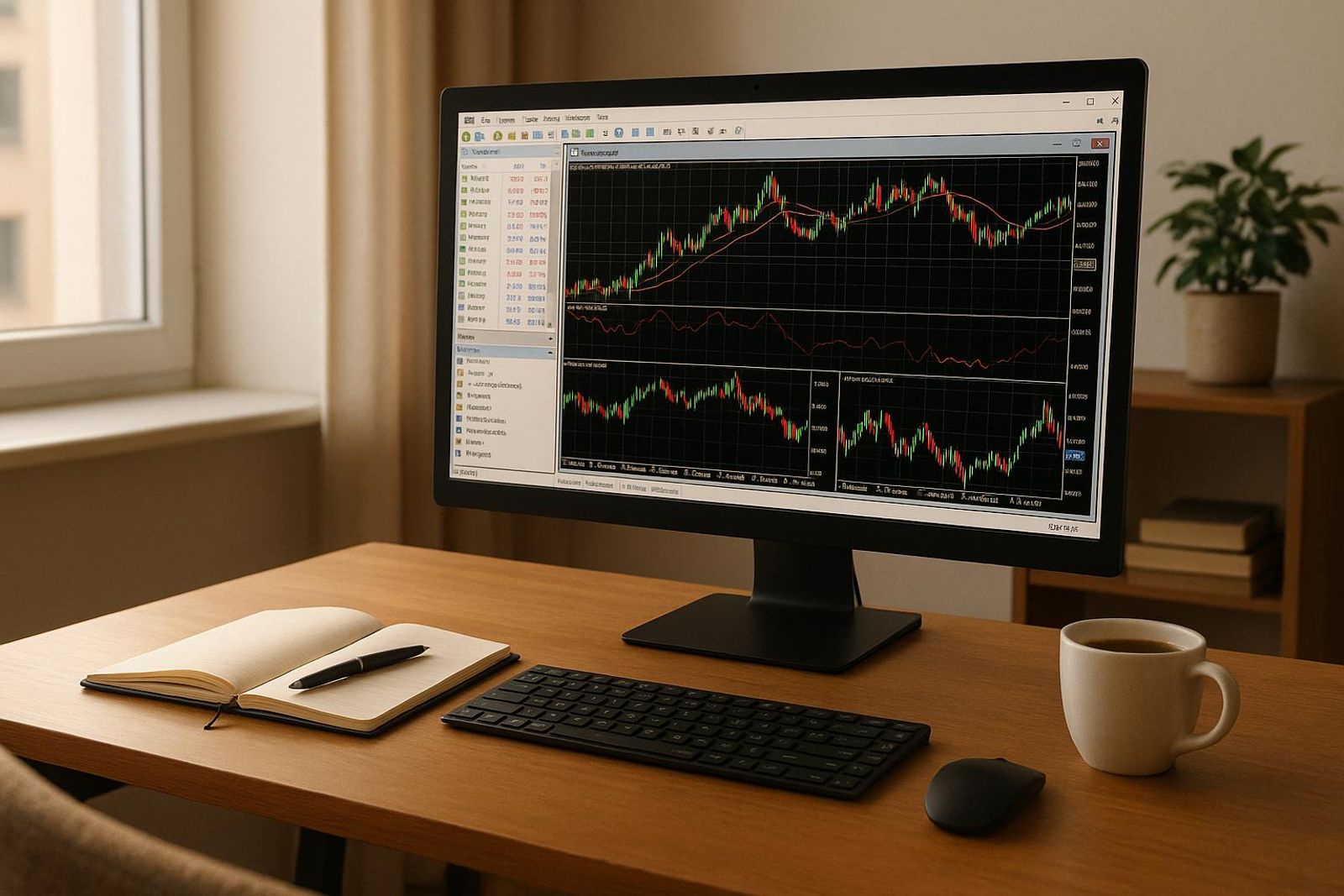
By Marcel Hambálek · Senior Trader, For Traders
MetaTrader 5 nastavíte pro prop challenge v šesti krocích: stáhnout oficiální build z MetaQuotes, přidat server prop firmy, přihlásit se k challenge účtu, srovnat časové pásmo na GMT+0, vytvořit šablonu grafu s risk parametry a zapnout push notifikace na drawdown. Zbytek je disciplína.
Klíčové poznatky
- MT5 stahujte vždy z webu prop firmy nebo MetaQuotes — jiné buildy nemají váš server v seznamu.
- Časové pásmo serveru je téměř vždy GMT+0 (nebo GMT+2/+3 při DST) — bez toho špatně čtete denní svíčky a daily loss reset.
- Šablona grafu s předpřipraveným SL/TP a position size kalkulátorem šetří rozhodovací energii v živém trhu.
- Push notifikace přes MetaQuotes ID vás upozorní na blížící se drawdown limit dřív, než ho porušíte.
- Více serverů (demo challenge + funded účet) spravujete přes profily a Navigator — ne přeinstalací.
- Expert Advisors jsou u For Traders povolené, ale HFT a arbitráž mezi účty ne — vždy si přečtěte pravidla.
Podívejte se: související video
Proč MT5 pro prop trading a co si o platformě říct v roce 2026
MetaTrader 5 je defaultní volbou naprosté většiny prop firem z jednoho prostého důvodu: funguje, je stabilní a tradeři ho znají. Než začnete klikat po nastavení, stojí za to vědět přesně, co platforma umí — a kde mají alternativy jako TradeLocker nebo cTrader navrch.
82 analytických nástrojů a 21 časových rámců
MetaQuotes postavil MT5 jako nástupce MT4 s výrazně rozšířenou analytickou sadou. Platforma nabízí 82 předinstalovaných indikátorů a 21 časových rámců — od M1 až po MN (měsíční svíčku). Pro prop trading to má praktický dopad: nemusíte nic dotahovat z externích zdrojů, abyste měli pokryté základní technické nástroje pro forex, XAUUSD nebo indexy jako US100.
Hloubka trhu (Market Depth, záložka DOM) je vestavěná, což oceníte zejména při obchodování v době vysoké volatility — třeba při FOMC nebo NFP. Vidíte nabídku a poptávku na více úrovních ceny, ne jen best bid/ask. Na demo challenge účtu jsou tato data simulovaná, ale jejich vizuální logika je identická s živým prostředím, takže si zvykáte na správné čtení trhu.
Nativní podpora Expert Advisors a Strategy Testeru
Pokud tradujete algoritmicky nebo testujete strategii před challenge, MT5 Strategy Tester je průmyslový standard. Podporuje multi-měnové backtesty — na rozdíl od MT4, který testoval vždy jen jeden instrument. To znamená, že korelovanou strategii na XAUUSD a DXY (dolarový index) otestujete v jednom průchodu, nikoliv zvlášť a pak ručně kombinujete výsledky.
Expert Advisors (EA) se kompilují v MQL5, který je syntakticky blízký C++. Pokud máte hotový EA z MT4 v MQL4, počítejte s tím, že přepis není automatický — MQL5 je jiný jazyk. Většina prop firem, včetně For Traders, EA na MT5 povoluje, ale před spuštěním na challenge účtu si vždy ověřte aktuální pravidla konkrétního programu.
Kompatibilita s prop firmami: For Traders, futures brokery a další
MT5 běží na serverové architektuře MetaQuotes, takže prop firma přidá vlastní server — vy se k němu připojíte přes standardní přihlašovací dialog. For Traders nabízí MT5 jako jednu ze tří platforem vedle TradeLocker a cTrader. Každá má jiné silné stránky:
- MetaTrader 5 — nejširší ekosystém EA, 82 indikátorů, DOM, ideální pro forex a XAUUSD
- TradeLocker — modernější UI, rychlá order entry, oblíbený u price action traderů bez EA
- cTrader — transparentní ECN logika, pokročilý depth of market, vhodný pro scalping a algo přes cAlgo
Pro futures obchodování (CME produkty) MT5 v prop prostředí typicky není primární volbou — tam nastupují specializované platformy. Ale pro forex páry, zlato a CFD na indexy je MT5 v roce 2026 stále tam, kde byl: spolehlivý, dobře zdokumentovaný a podporovaný napříč celým odvětvím. Pokud s prop tradingem teprve začínáte, je rozumné začít právě zde — než přejdete na specializovanější nástroje.
Krok 1: Stažení a instalace správného buildu MT5
Stáhněte build MT5 přímo od vaší prop firmy, ne z generického instalátoru na metatrader5.com — jinak v seznamu serverů svůj prop server jednoduše nenajdete. Tohle je nejčastější zádrh hned na startu.
Rozdíl není v samotné platformě. MT5 je MT5. Rozdíl je v tom, že prop firmy distribuují vlastní build s předinstalovaným serverem v seznamu brokerů. Generický build z MetaQuotes obsahuje stovky serverů, ale ten váš tam nemusí být — a ruční přidání serveru přes File → Open an Account funguje, ale ne vždy spolehlivě u všech buildů.
Kde stáhnout: MetaQuotes vs build od prop firmy
U For Traders challenge dostanete odkaz ke stažení přímo v uvítacím e-mailu po aktivaci účtu. Tento odkaz vede na customizovaný build, který má server For Traders přednastavený. Otevřete e-mail, klikněte na odkaz, stáhněte instalátor — a server se v seznamu objeví automaticky.
Pokud jste e-mail nenašli nebo jste odkaz přehlédli, zkontrolujte složku se spamem. Teprve pokud tam není, kontaktujte podporu — nepokoušejte se problém obejít generickým buildem z metatrader5.com. Ušetříte si zbytečné ladění.
Obecné pravidlo pro jakoukoliv prop firmu: vždy použijte jejich vlastní instalační odkaz. Každá firma má svůj server, svůj broker bridge a někdy i vlastní branding platformy. Mix buildů od různých firem v jednom adresáři je přímá cesta k chybám při přihlašování.
Instalace na Windows, macOS a Linux (Wine)
Windows je nativní prostředí MT5 a instalace je přímočará: spusťte .exe instalátor, potvrďte výchozí cestu (typicky C:\Program Files\MetaTrader 5) a nechte průvodce dokončit práci. Jediné doporučení: neinstalujte více prop firem do stejného adresáře. Každá firma dostane vlastní složku — například MetaTrader5_ForTraders. Vyhnete se konfliktům v souborech šablon a indikátorů.
macOS nemá nativní MT5 klienta. Nejspolehlivější řešení v roce 2026 jsou dvě: virtuální stroj s Windows (Parallels, VMware Fusion) nebo CrossOver. Apple Silicon (M-série) zvládá obě varianty bez větších problémů, ale počítejte s tím, že výkon při vykreslování více grafů najednou bude o něco nižší než na nativním Windows.
Linux funguje přes Wine (verze 6.0 a vyšší). Postup: nainstalujte Wine, stáhněte Windows instalátor MT5 a spusťte ho přes wine mt5setup.exe. Většina distribucí (Ubuntu, Debian) tuto kombinaci zvládá bez problémů, ale automatické aktualizace platformy mohou občas selhat — kontrolujte build číslo v Help → About a v případě potřeby aktualizujte ručně.
Časté chyby při instalaci
- Špatný build, správné přihlašovací údaje: Přihlásíte se, platforma hlásí „Invalid account" — přitom údaje jsou správně. Příčina: váš server není v buildu dostupný. Řešení: použijte instalátor od prop firmy.
- Více firem v jednom adresáři: Šablony a skripty se přepisují navzájem. Vždy separátní složky.
- Antivirus blokující instalaci: MT5 instalátor někdy spustí falešný poplach. Dočasně vypněte real-time ochranu, nainstalujte, znovu zapněte. Soubory platformy jsou standardní — žádné riziko.
- Zastaralý build po aktualizaci prop serveru: Pokud se přestanete připojovat bez zjevného důvodu, zkontrolujte, zda prop firma nevydala nový build. Stačí přeinstalovat — data a šablony zůstanou zachovány, pokud instalujete do stejné složky.
Krok 2: Připojení MT5 k serveru prop firmy
Správné připojení MT5 k serveru prop firmy je přímočaré — pokud víte, co hledat. Nejčastější chyby nejsou technické; jsou to překlepy v čísle účtu a záměna serverů, když jich firma provozuje víc najednou.
Přidání serveru přes Soubor > Přihlásit se k obchodnímu účtu
Po instalaci otevřete MT5 a v horním menu klikněte na Soubor → Přihlásit se k obchodnímu účtu. Zobrazí se dialogové okno se třemi poli: číslo účtu, heslo a server. Všechny tři hodnoty najdete v uvítacím e-mailu, který vám prop firma odeslala po aktivaci challenge.
- Do pole Přihlašovací jméno vložte číselné ID účtu z e-mailu — bez mezer, bez pomlček.
- Do pole Heslo vložte hlavní heslo (Master Password). Investor Password je pouze pro read-only přístup — s ním se nepřihlásíte k plnému obchodování.
- Do pole Server začněte psát název firmy. MT5 prohledá svůj interní registr brokerů a prop serverů a nabídne shody v rozbalovacím seznamu. Vyberte přesný název serveru uvedený v e-mailu — záleží na každém znaku.
- Zaškrtněte Zapamatovat heslo, pokud nechcete zadávat přihlašovací údaje při každém spuštění.
- Klikněte na Přihlásit. V pravém dolním rohu MT5 se během 2–5 sekund zobrazí zelený indikátor připojení a stav účtu.
Ruční přidání serveru, pokud není v seznamu
Nové nebo menší prop firmy nemusí být v registru MT5 automaticky. V takovém případě klikněte v dialogovém okně na tlačítko Přidat nový broker a zadejte adresu serveru ručně — typicky ve formátu server.propfirma.com:443 nebo s portem :3443. Přesnou adresu vám firma sdělí v e-mailu nebo v sekci FAQ svého klientského portálu. Po potvrzení se server uloží do seznamu a příště ho vyberete standardně.
Řešení chyb „Neplatný účet" a „Žádné připojení"
Chyba „Neplatný účet" téměř vždy znamená jedno ze dvou: buď jste zadali číslo účtu s překlepem, nebo jste vybrali špatný server. Zkontrolujte e-mail znak po znaku — čísla jako 0 a O nebo 1 a l jsou klasické záměny. Pokud firma provozuje více serverů (např. oddělené pro challenge a fundované účty), ujistěte se, že používáte ten správný pro vaši fázi.
Chyba „Žádné připojení" je síťový problém. Projděte tento checklist v pořadí:
- Firewall / antivirus — přidejte terminal64.exe jako výjimku; Windows Defender i třetí strany (ESET, Avast) MT5 občas blokují.
- VPN — některé prop firmy blokují přihlášení přes VPN z bezpečnostních důvodů. Dočasně VPN vypněte a zkuste znovu.
- ISP blokace — vzácné, ale reálné zejména u některých mobilních operátorů. Přepněte na jiné síťové připojení (hotspot z telefonu) a ověřte, zda problém přetrvává.
- Port 443 vs. 3443 — zkuste alternativní port, pokud vám ho firma nabídla jako zálohu.
Diagnostika: čtení logů přes Soubor > Otevřít datovou složku > Logy
Pokud ani výše uvedené kroky nepomohly, MT5 logy vám řeknou přesně, co se děje. Klikněte na Soubor → Otevřít datovou složku, přejděte do složky Logs a otevřete soubor s dnešním datem v textovém editoru. Hledejte řádky s klíčovými slovy connect, authorize a error. Chybová zpráva invalid account potvrzuje problém s přihlašovacími údaji; connection timeout nebo network error ukazuje na síťovou blokaci. Celý log nebo konkrétní chybový řádek zkopírujte do zprávy pro support prop firmy — zkrátíte dobu řešení z hodin na minuty.
Krok 3: Správa více trading serverů (demo challenge + funded účet)
V jedné instalaci MetaTrader 5 můžete mít přihlášených několik účtů najednou — evaluation demo, fundovaný live účet i osobní demo pro testování strategií. Klíč je vědět, kde každý účet žije a jak mezi nimi přepínat bez rizika, že obchodujete na špatném účtu.
MetaTrader 5 rozlišuje dva pojmy, které si mnoho traderů plete: účet (přihlašovací údaje k jednomu serveru) a profil (uspořádání grafů, indikátorů a oken). Účet určuje, kde se exekutují příkazy. Profil určuje, co vidíte na obrazovce. Obojí se dá kombinovat libovolně — a právě to je silná stránka MT5 pro prop trading.
Přepínání mezi účty přes Navigator > Účty
Panel Navigator otevřete klávesou Ctrl+N nebo přes menu Zobrazit → Navigator. Ve složce Účty uvidíte všechny servery, ke kterým jste se kdy přihlásili. Dvojklikem na účet se přihlásíte — MT5 se odpojí od aktuálního serveru a připojí k novému. Celý přechod trvá zpravidla pod pět sekund.
Před přepnutím vždy zkontrolujte otevřené pozice na aktivním účtu. MT5 vás na existující pozice neupozorní — přepnutí je okamžité a pozice na původním účtu zůstanou otevřené bez vašeho dohledu. U prop challenge s denním drawdown limitem to může být fatální chyba.
Uložené profily grafů pro každý účet
Profil je snímek celého pracovního prostoru: které páry máte otevřené, jaké timeframy, jaké šablony indikátorů. Uložíte ho přes menu Soubor → Profily → Uložit jako. Doporučený postup je vytvořit jeden profil pro každý účet — například FT_Evaluation, FT_Funded a Personal_Demo.
Po přepnutí účtu v Navigatoru pak rovnou načtete odpovídající profil přes Soubor → Profily → název profilu. Za deset sekund máte správné grafy, správné šablony a správný kontext pro daný účet. Bez profilů skončíte s chaosem — XAUUSD na funded účtu s indikátory nastavenými pro scalping na osobním demu není ideální výchozí bod pro trading session.
Pojmenovávání účtů, aby se neztratily
MT5 zobrazuje v Navigatoru číslo účtu a název serveru — a pokud máte tři účty u tří různých prop firem, seznam se rychle stane nepřehledným. Pravým tlačítkem na účet v Navigatoru vyberte Komentář a přidejte vlastní popis: například FT Step 1 – $10k – Starts Jul 2026. Tento komentář se zobrazí vedle čísla účtu a okamžitě víte, co je co.
Stejnou logiku použijte i pro pojmenování profilů — název profilu by měl odpovídat komentáři účtu. Konzistence mezi pojmenováním účtu a profilu vám ušetří záměny, které v nejhorším případě stojí challenge.
Kdy má smysl druhá instalace MT5 vedle sebe
Jedna instalace MT5 zvládne více účtů bez problémů — ale má jednu zásadní omezení: v daný moment je aktivní vždy jen jeden účet. Pokud potřebujete sledovat pozice na dvou účtech současně — například evaluation demo a funded live zároveň — pak druhá paralelní instalace MT5 dává smysl.
Druhá instalace musí mít vlastní datovou složku. Při spuštění instalátoru zvolte jiný cílový adresář (například C:\MT5_Funded\ vedle výchozího C:\MT5\). Obě instance MT5 pak běží nezávisle, každá přihlášená k jinému serveru, každá s vlastními profily a logy. Nevýhodou je dvojnásobná spotřeba RAM — na slabším počítači to může způsobit zpomalení, zvláště pokud máte otevřené desítky grafů v každé instanci.
Pro většinu traderů s jedním aktivním challenge a jedním funded účtem stačí jedna instalace se správně nastavenými profily. Druhá instalace je opodstatněná tehdy, kdy potřebujete mít obě okna viditelná vedle sebe na dvou monitorech bez přepínání.
Krok 4: Časové pásmo MT5, GMT offset a denní reset
Špatně přečtený čas serveru je jeden z nejčastějších důvodů, proč trader nevědomky překročí daily loss limit — myslí si, že má čas do půlnoci, ale reset proběhl o hodinu dřív. Nastavte si časové pásmo správně jednou a ušetříte si zbytečné nervy.
Proč většina serverů běží na GMT+0 (nebo GMT+2/+3 s DST)
MT5 servery prop firem jsou typicky synchronizovány s časem Londýna nebo středoevropského finančního centra. V praxi to znamená tři nejčastější konfigurace:
- GMT+0 — čistý greenwichský čas, žádné letní posuny
- GMT+2 — středoevropský čas (CET), který odpovídá zimnímu času v Praze
- GMT+3 — letní čas serveru (EET/DST), který používá řada brokerage infrastruktur přes léto, protože kopíruje čas burzy v Nikósii nebo Limassolu
Klíčový detail: server nemění svůj offset automaticky podle vašeho lokálního letního času — mění ho podle svého vlastního pravidla. Pokud server přechází na GMT+3 v létě a vy jste v Praze na CEST (GMT+2), server je o hodinu napřed před vámi, ne za vámi.
Jak zjistit časové pásmo vašeho serveru
MT5 zobrazuje čas serveru v pravém dolním rohu platformy — je to první číslo vedle ikony signálu připojení. Postup ověření offsetu:
- Podívejte se na čas serveru v pravém dolním rohu MT5.
- Porovnejte ho s aktuálním UTC časem (worldtimeserver.com nebo terminál: datetime t = TimeGMT();).
- Rozdíl je váš GMT offset. Pokud server ukazuje 15:00 a UTC je 12:00, server běží na GMT+3.
- Ověřte offset znovu po přechodu na letní/zimní čas — server ho může změnit nezávisle na vás.
Sladění s vaší lokální sessí (Praha CET/CEST, Eastern Time GMT-5/-4)
| Vaše lokální zóna | Server GMT+0 | Server GMT+2 | Server GMT+3 |
|---|---|---|---|
| Praha — zima (CET, GMT+1) | Server je −1 h za vámi | Server = váš čas | Server je +1 h před vámi |
| Praha — léto (CEST, GMT+2) | Server je −2 h za vámi | Server = váš čas | Server je +1 h před vámi |
| New York — zima (EST, GMT−5) | Server je +5 h před vámi | Server je +7 h před vámi | Server je +8 h před vámi |
| New York — léto (EDT, GMT−4) | Server je +4 h před vámi | Server je +6 h před vámi | Server je +7 h před vámi |
Konkrétní příklad, který si zapamatujete: jste v Praze v létě (CEST, GMT+2), server běží na GMT+3. Denní svíčka na MT5 se uzavírá v 00:00 času serveru — to je pro vás 01:00 v noci lokálního času. Pokud plánujete obchodovat těsně před resetem, musíte vědět, že „půlnoc" na grafu není vaše půlnoc.
Kdy se resetuje daily loss limit
Daily loss limit se resetuje v čase serveru, ne ve vašem lokálním čase. Většina prop firem — včetně For Traders — resetuje denní limit přesně na 00:00 MT5 server time. Vždy si ověřte pravidla vašeho konkrétního challenge, protože některé firmy používají 00:00 UTC bez ohledu na čas serveru MT5.
Praktický návyk: vytvořte si v telefonu opakující se připomínku s přesným lokálním časem resetu. Pokud server běží na GMT+3 a jste v Praze v CEST, nastavte připomínku na 01:00. Přes zimu (CET) ji posuňte na 01:00 znovu — ale tentokrát ověřte, jestli server také přešel na GMT+2, nebo zůstal na GMT+3. Tento drobný detail vás může zachránit před ztrátou celého denního limitu v prvních minutách „nového dne", který na serveru ještě nezačal.
Krok 5: Šablony grafů, barevné schéma a Market Watch
Šablona grafu v MT5 uloží vše najednou — indikátory, timeframe, barvy, zobrazení SL/TP linek i One Click Trading. Nastavíte jednou, aplikujete na libovolný instrument jedním kliknutím. Pro prop trading je to základní hygiena: nechcete před každou sekcí ručně přidávat MA a RSI.
Vytvoření šablony grafu pro prop trading
Otevřete graf instrumentu, který tradujete nejčastěji — pro většinu traderů u For Traders to bude XAUUSD. Přidejte všechny indikátory, které skutečně používáte (ne ty, které „možná jednou"). Až budete spokojeni, klikněte pravým tlačítkem na graf → Šablona → Uložit šablonu. Pojmenujte ji konkrétně: např. FT_GOLD_H1 nebo FT_NAS_M15. Název instrumentu a timeframe v názvu šablony vám ušetří minuty zmatku při rychlém přepínání.
Šablonu aplikujete na nový graf přes Šablona → Načíst šablonu nebo přetažením z panelu Navigator. Pokud obchodujete více instrumentů, vytvořte samostatnou šablonu pro každý — XAUUSD a US100 mají jiné chování volatility a jiné výchozí ATR hodnoty, které chcete mít přednastavenou jako vizuální referenci.
Barevné schéma, typ grafu, výchozí timeframe
Tmavé pozadí není estetická volba — po čtyřech hodinách před grafem pocítíte rozdíl. Přejděte do Vlastnosti grafu → Barvy a nastavte pozadí na #1A1A2E nebo podobný tmavý odstín, svíčky nahoru na zelenou, svíčky dolů na červenou. Typ grafu nechte na svíčkovém — bary nebo čárový graf skrývají příliš mnoho informací o struktuře.
Výchozí timeframe nastavte na ten, ze kterého vstupujete do pozic — ne na ten, kde hledáte kontext. Kontext (H4, D1) otevřete jako druhé okno. Mít vstupní timeframe jako výchozí vás nutí přemýšlet v exekuční perspektivě, ne v analytické.
Zobrazovat obchodní úrovně a One Click Trading
Ve Vlastnosti grafu → Zobrazit zaškrtněte Zobrazit obchodní úrovně. MT5 pak vykreslí horizontální linky SL a TP přímo v grafu — okamžitě vidíte, jak daleko je váš stop od aktuální ceny, bez přepínání do okna pozic. U prop challengí, kde každý pip drawdownu rozhoduje, je tato vizuální zpětná vazba klíčová.
One Click Trading aktivujete ikonou v levém horním rohu grafu (nebo Nástroje → Možnosti → Obchodování → One Click Trading). Potvrzovací okno zmizí — příkaz se provede okamžitě kliknutím na Ask/Bid panel. Pro skalping a rychlé exekuce na zprávách (NFP, FOMC) je to nutnost. Pozor: stejně rychle, jak vstoupíte, můžete nechtěně otevřít druhou pozici — One Click Trading vyžaduje soustředění, ne jen rychlost.
Formát měny ($1,250.75, US formát) a nastavení výpisů
MT5 zobrazuje čísla podle regionálního nastavení Windows. Pokud vidíte 1.250,75 místo $1,250.75, přejděte v systému Windows do Nastavení oblasti → Formát čísla a přepněte na anglické (USA) konvence. Tečka jako oddělovač desetinných míst, čárka jako oddělovač tisíců. Prop firmy, včetně For Traders, reportují výsledky v US formátu — chcete, aby čísla v MT5 odpovídala tomu, co vidíte na dashboardu challengě.
| Nastavení | Doporučená hodnota | Proč na tom záleží |
|---|---|---|
| Pozadí grafu | Tmavá barva (#1A1A2E) | Snižuje únavu očí při 4+ hodinách tradingu |
| Typ grafu | Svíčkový (Candlestick) | Zachovává strukturu price action |
| Obchodní úrovně | Zapnuto | SL/TP viditelné přímo v grafu |
| One Click Trading | Zapnuto (pro aktivní styly) | Okamžitá exekuce bez potvrzovacího okna |
| Formát čísel | US formát ($1,250.75) | Konzistentní s reportingem prop firmy |
| Market Watch | Pouze aktivní instrumenty | Přehlednost, rychlejší přepínání grafů |
Market Watch vyčistěte: pravý klik → Skrýt vše, pak přidejte pouze instrumenty, které skutečně obchodujete. U For Traders challengí to typicky znamená XAUUSD, US100 (NSDQ), EUR/USD a případně futures kontrakty, které máte povoleny v podmínkách vašeho plánu. Přeplněný Market Watch s 80 páry je zdroj rozptýlení, ne výhoda.
Připraveni tradovat fundovaný kapitál?
Vyberte si svou cestu — Instant účty, One-Step nebo Two-Step Challenge — už od $23, s fundovaným kapitálem až $300,000.
Vybrat challengeKrok 6: Risk management, position sizing a stop loss v MT5
Správné řízení rizik v MetaTrader 5 není o teorii — je o tom, aby čísla seděla dřív, než kliknete na „Buy". Jeden špatně vypočítaný lot na XAUUSD dokáže smazat celý denní limit drawdownu dřív, než se stačíte napít kávy.
1% risk pravidlo: příklad na $50,000 účtu ($500 max ztráta)
Pravidlo je jednoduché: riskujete maximálně 1 % kapitálu na jeden trade. Na $50,000 účtu (cca 1 150 000 Kč) to znamená $500 maximální ztráta na pozici. Tohle číslo pak řídí vše ostatní — velikost lotu, vzdálenost stop lossu, výběr instrumentu.
Proč zrovna 1 %? Protože i při sérii deseti ztrát za sebou máte stále přes 90 % kapitálu. Při 2 % risku vás deset špatných obchodů stojí skoro pětinu účtu — a právě tam začínají challenge failovat. Podmínky For Traders challengí mají nastavené max drawdown limity, které tenhle přístup přímo reflektují: překročíte-li denní nebo celkový drawdown, challenge končí.
Výpočet velikosti pozice podle SL vzdálenosti
Vzorec je přímočarý:
Velikost lotu = (Riziko v $ / (SL v pipech × hodnota pipu))
Konkrétně: $500 riziko, SL 50 pipů na EURUSD, hodnota pipu pro 1 lot = $10 → 1 lot pozice. Posunete-li SL na 100 pipů, lot klesne na 0,5. Jednoduchá matematika, která zachraňuje účty.
Níže najdete tabulku pro různé velikosti účtů a SL vzdálenosti na EURUSD (hodnota pipu ~$10/lot při 1% riziku):
| Velikost účtu | 1% riziko ($) | SL 20 pipů → loty | SL 50 pipů → loty | SL 100 pipů → loty |
|---|---|---|---|---|
| $10,000 | $100 | 0,50 | 0,20 | 0,10 |
| $25,000 | $250 | 1,25 | 0,50 | 0,25 |
| $50,000 | $500 | 2,50 | 1,00 | 0,50 |
| $100,000 | $1,000 | 5,00 | 2,00 | 1,00 |
| $200,000 | $2,000 | 10,00 | 4,00 | 2,00 |
Všimněte si vzoru: čím širší stop, tím menší lot. Není to slabost — je to disciplína. Trader, který zkracuje SL jen proto, aby mohl obchodovat větší lot, platí školné dřív nebo později.
A ještě jedno upozornění k SL umístění: vyhýbejte se kulatým číslům. Stop loss na 1,0800 nebo 2000,00 na XAUUSD je přesně tam, kde ho mají i tisíce dalších traderů — a market makery to vědí. Umístěte SL o 5–10 pipů dál za strukturu, ne na číslo, které každý vidí na první pohled.
Přednastavené SL a TP v okně objednávky
MT5 řízení rizik začíná ještě před otevřením pozice. V okně nové objednávky (F9 nebo dvojklik na instrument v Market Watch) zadejte SL a TP přímo při vstupu — ne dodatečně po otevření. Takhle eliminujete moment, kdy jste v pozici, cena se pohybuje a vy racionalizujete, proč stop „ještě chvíli počká".
Pro ještě rychlejší workflow: v MT5 přejděte do Nástroje → Možnosti → Obchodování a zaškrtněte „Zobrazit obchodní úrovně". SL a TP pak táhnete přímo na grafu a vidíte přesnou vzdálenost v pipech i dolarovém ekvivalentu v reálném čase.
Risk-reward ratio a jak ho vizualizovat
R:R 1:2 znamená, že za každý dolar riskovaný cílíte na dva. V praxi: SL 50 pipů → TP 100 pipů. Tohle minimum vám umožňuje být profitabilní i s winrate pod 50 %, což je realita většiny traderů — i těch, kteří For Traders challenge úspěšně dokončí.
Vizualizaci R:R v MT5 nejlépe zajistí objekt Rectangle nebo nástroj Fibonacci přetažený od vstupu přes SL a TP. Alternativně použijte bezplatný indikátor „RiskRewardRatio" dostupný přímo v MetaTrader 5 Market — zobrazí barevný obdélník ziskové a ztrátové zóny přímo na grafu. Na první pohled vidíte, jestli trade vůbec dává smysl, ještě než ho otevřete.
Krok 7: Upozornění na drawdown a push notifikace
Správně nastavené MT5 alerty jsou poslední obranná linie vaší challenge — varují vás dřív, než porušíte limit, ne až po. Bez nich obchodujete naslepo a spoléháte na to, že si equity sledujete ručně. To nestačí.
Nastavení alertů na blížící se drawdown limit
MT5 má záložku Alerts (Toolbar → View → Alerts nebo klávesa Ctrl+L). Zde vytvoříte alert přes pravé tlačítko myši → Create. Podmínka, která vás zachrání: nastavte alert na 80 % denního loss limitu, ne na 100 %. Pokud máte denní limit $500, alert spustíte při ztrátě $400. Zbývajících $100 je buffer na to, abyste trade ukončili bez paniky — ne na to, abyste otevřeli další pozici.
Problém standardního Alerts tabu je ten, že sleduje pouze cenu instrumentu, nikoli vaši equity nebo floating P&L. Pro hlídání drawdownu na úrovni účtu potřebujete buď jednoduchý EA (Expert Advisor), nebo skript, který čte hodnotu AccountEquity() a spustí alert, když equity klesne pod vámi definovanou mez. Takový EA najdete zdarma na MQL5.com pod hledaným výrazem „Equity Alert EA" — stačí zadat prahovou hodnotu v dolarech a EA udělá zbytek.
MetaQuotes ID a párování s mobilní aplikací
Push notifikace do telefonu fungují přes systém MetaQuotes — každý telefon s nainstalovanou aplikací MetaTrader 5 dostane unikátní MetaQuotes ID (řetězec číslic a písmen). Postup párování:
- Otevřete MT5 mobilní aplikaci → Settings → Messages — zde najdete vaše MetaQuotes ID.
- V desktopovém MT5 jděte na Tools → Options → záložka Notifications.
- Zaškrtněte Enable Push Notifications a vložte vaše MetaQuotes ID do pole.
- Klikněte Test — na telefonu by měla dorazit testovací zpráva do 10 sekund.
Bez tohoto párování jsou push notifikace z MT5 alertů a EA pouze lokální zvuk na počítači. Jakmile odejdete od monitoru, nic nedostanete.
Cenové alerty vs alerty na equity
Cenový alert (záložka Alerts) sleduje, zda instrument překročí určitou cenu — užitečné například pro vstupní zóny nebo breakout levely. Alert na equity hlídá stav vašeho účtu a je pro ochranu challenge kritičtější. Kombinujte obojí: cenové alerty pro příležitosti, equity EA pro risk management. Záměna těchto dvou funkcí je běžná chyba — trader nastaví cenový alert na XAUUSD a myslí si, že hlídá drawdown. Nehlídá.
Jak filtrovat notifikace, aby vás nezahltily
Příliš mnoho alertů je stejně špatných jako žádné — mozek je začne ignorovat. Pravidlo je jednoduché: maximálně tři aktivní alerty najednou. Doporučená hierarchie:
- Priorita 1: Equity alert na 80 % denního loss limitu — vždy zapnutý.
- Priorita 2: Cenový alert na klíčový level, který sledujete pro vstup.
- Priorita 3: Alert na uzavření trhu nebo blížící se high-impact news (NFP, FOMC) — spustí se 15 minut předem.
V MT5 každý alert po spuštění zůstává aktivní, dokud ho ručně nevypnete nebo nesmažete. Po splnění účelu alert okamžitě odstraňte, jinak vás bude znovu upozorňovat na podmínku, která už není relevantní. Notifikační únava je reálná — tradeři, kteří ji podceňují, si push notifikace nakonec úplně vypnou. A to je v challenge konec.
Expert Advisors: automatizace, backtesting a pravidla prop firem
EA má smysl jako nástroj disciplíny — automatizuje pravidla, která byste jinak porušili v emocích. Jako náhrada za trading strategii, kterou nerozumíte, je to jen výmluva. Prop challenge tohle rozdělení zviditelní velmi rychle.
Instalace EA přes Navigator > Expert Advisors
Správný způsob instalace Expert Advisoru v MetaTrader 5 je přes složku Experts v datovém adresáři — ne přetažením souboru kamkoliv jinam. Postup:
- V MT5 klikněte na Soubor → Otevřít složku dat. Otevře se Průzkumník Windows přímo v datovém adresáři MT5.
- Přejděte do podsložky MQL5 → Experts a zkopírujte tam soubor .ex5 (nebo .mq5 pro zdrojový kód).
- Vraťte se do MT5 a v panelu Navigator (Ctrl+N) klikněte pravým tlačítkem na Expert Advisors → Obnovit. EA se zobrazí v seznamu.
- Přetáhněte EA na graf. V dialogu povolte Automatické obchodování a zkontrolujte záložku Vstupy — nastavte parametry před spuštěním, ne za chodu.
- Ujistěte se, že je aktivní hlavní tlačítko Algo Trading v horní liště. Bez něj EA vidí trh, ale neobchoduje.
Pokud se EA v Navigatoru neobjeví, soubor je pravděpodobně ve špatné podsložce nebo jde o .mq5 bez kompilace. Otevřete ho v MetaEditor (F4) a stiskněte F7 — kompilace vytvoří .ex5 automaticky.
Strategy Tester: backtesting na historických datech
Strategy Tester (Ctrl+R) je nejpodceňovanější nástroj v MT5 pro algoritmické obchodování. Výsledky jsou ale jen tak kvalitní, jak kvalitní jsou vstupní data — a tady většina traderů chybuje.
Klíčová nastavení před spuštěním MT5 backtestingu:
- Model: vždy Každý tick na základě reálných tiků (Every tick based on real ticks). Ostatní režimy zkreslují výsledky u krátkodobých strategií.
- Spread: nezaškrtávejte pevný spread — nastavte Aktuální spread nebo hodnotu odpovídající reálným podmínkám prop firmy. Na XAUUSD bývá spread 2–4 body, ne 0.
- Kvalita dat: stáhněte historická data přes Nástroje → Historie pro konkrétní symbol a timeframe. Mezery v datech = chybné výsledky.
- Optimalizace: používejte ji k pochopení robustnosti strategie, ne k curve-fittingu. Pokud strategie funguje jen na jednom konkrétním nastavení parametrů, nefunguje.
Výsledky vždy ověřte na out-of-sample datech — minimálně posledních 6 měsíců nechte mimo optimalizaci.
Co prop firmy povolují a zakazují (HFT, latency arbitrage, copy trading)
Většina prop firem, včetně For Traders, má v podmínkách jasně definované zakázané strategie. Ignorování těchto pravidel znamená diskvalifikaci — i když jste challenge technicky splnili.
- Běžné EA (trend following, mean reversion, grid s rizikovými limity): povoleno. Prop firmy obecně nerozlišují, zda obchodujete ručně nebo automatizovaně — rozlišují, zda strategie zneužívá infrastrukturu.
- HFT (high-frequency trading): zakázáno. Na simulovaném kapitálu prop challenge není latence reálná — HFT strategie by zkreslovala výsledky způsobem, který na živém účtu nefunguje.
- Latency arbitrage a tick scalping: zakázáno. Strategie využívající zpoždění cenového feedu nebo extrémně krátké doby držení pozice (sekundy) jsou explicitně mimo pravidla.
- Copy trading mezi účty téže firmy: typicky zakázáno. Kopírování obchodů z jednoho challenge účtu na druhý (nebo z funded účtu na challenge) je považováno za obcházení pravidel.
- News trading: zkontrolujte konkrétní podmínky — někteří provideři ho omezují okolo high-impact zpráv, jiní ne. Nezkoušejte hádat.
Pravidla si přečtěte celá, ne jen shrnutí. Sekce o zakázaných strategiích bývá v obchodních podmínkách, ne na hlavní stránce.
Šablona EA Risk Manageru s 1% risk na $50k účtu
Risk Manager EA nedělá obchodní rozhodnutí — hlídá, že každá pozice odpovídá vašim rizikovým pravidlům. Na $50,000 challenge účtu s 1% rizikem na obchod to vypadá konkrétně takto:
- Max risk na obchod: $500 (1 % z $50,000)
- Výpočet lot size:Lot = (AccountBalance × RiskPercent) / (StopLossPips × PipValue). Na EURUSD se standardním 0,0001 pip value a 20pip SL vychází přibližně 0,25 lotu.
- Max denní ztráta: nastavte EA tak, aby po dosažení 4 % denní ztráty ($2,000) automaticky uzavřel všechny pozice a zablokoval další vstupy do půlnoci GMT.
- Trailing drawdown alert: přidejte podmínku — pokud equity klesne na 92 % peak equity (odpovídá 8% trailing drawdown u standardních challenge podmínek), EA odešle push notifikaci a přestane otevírat nové obchody.
- Spread filter: EA nevstupuje do pozice, pokud aktuální spread přesáhne 2× průměr posledních 20 tiků. Chrání vás před vstupem v období nízké likvidity.
Takový Risk Manager EA nesupluje strategii — je to pojistka. Disciplinovaný trader ho nepotřebuje každý den. Ale v týdnu, kdy přijde série ztrát a ruce začnou svědit, je to jediná věc, která stojí mezi vámi a porušením pravidel challenge.
Checklist pro For Traders challenge: MT5 setup krok po kroku
Správně nakonfigurovaný MetaTrader 5 pro For Traders challenge znamená konkrétní server, konkrétní login a pravidla drawdownu nastavená ještě před prvním vstupem do pozice. Bez tohoto základu riskujete, že vás technická chyba vyřadí dříve, než dostanete šanci ukázat, co umíte.
Níže najdete kompletní checklist rozdělený podle produktu. Každý typ challenge má jiná pravidla a místy i jiný server — záměna je nejčastější příčina zbytečně porušených limitů hned v prvních dnech.
| Parametr | Two-Step Challenge | Three-Step Challenge | Instant Funding |
|---|---|---|---|
| Fáze evaluace | 2 (Phase 1 + Phase 2) | 3 (Phase 1, 2, 3) | 0 (rovnou funded) |
| Max. celkový drawdown | 10 % | 10 % | dle aktuálních podmínek |
| Daily loss limit | 5 % | 5 % | dle aktuálních podmínek |
| Přihlašovací server MT5 | For Traders-Live (ověřte v dashboardu) | For Traders-Live (ověřte v dashboardu) | For Traders-Live (ověřte v dashboardu) |
| Časové pásmo grafu | GMT+0 | GMT+0 | GMT+0 |
Two-Step Challenge: server, timeframe, risk limity
Po zakoupení Two-Step Challenge obdržíte e-mail s přihlašovacími údaji — login číslo, heslo a přesný název MT5 serveru. Otevřete MT5, zvolte File → Open an Account, vyhledejte server For Traders a zadejte přidělené přihlašovací údaje. Nikdy nezadávejte přihlašovací údaje ručně do pole pro nový účet — vždy přes Existing trade account.
- Časové pásmo: Nastavte grafy na GMT+0. Daily loss limit se resetuje o půlnoci GMT — pokud jedete na lokálním čase, riskujete, že nevědomky obchodujete ve „starém" dni.
- Risk limity v EA nebo šabloně: Max. denní ztráta 5 % a celkový drawdown 10 % z počátečního zůstatku. Nastavte upozornění v MT5 Alerts ještě před prvním obchodem.
- Timeframe šablona: Uložte si čistou šablonu (H1 nebo H4 jako výchozí pohled) se zobrazením equity linky v grafu — okamžitě vidíte, kde se pohybujete vůči max. DD.
Three-Step Challenge: rozdíly v setupu
Three-Step Challenge přidává třetí evaluační fázi s mírnějšími profit targety na každé fázi. V MT5 se nastavuje identicky jako Two-Step — stejný typ serveru, stejné časové pásmo. Klíčový rozdíl je psychologický: tři fáze znamenají delší časový horizont a větší pokušení přehodnotit risk management uprostřed procesu. Doporučujeme proto uložit šablonu s viditelným čítačem obchodních dnů (custom indicator nebo jednoduše poznámka v popisku grafu).
Instant Funding: co nastavit jinak
U Instant Funding přeskočíte evaluaci úplně — přihlašovací údaje k fundovanému účtu dostanete ihned po zakoupení. To znamená, že každý obchod je od prvního dne na „ostro" z pohledu pravidel a performance rewards. V MT5 nastavte Risk Manager EA (viz předchozí sekce) ještě před otevřením prvního ticketu. Žádná fáze na rozehřátí neexistuje.
- Ověřte, že server odpovídá funded účtu, ne demo prostředí.
- Zkontrolujte drawdown pravidla přímo v dashboardu — Instant Funding může mít odlišné parametry než standardní challenge.
- Spread filter v EA nastavte konzervativněji: doporučujeme 1,5× průměr místo 2×, protože funded účet nenabízí žádný „buffer" fáze.
Přechod z evaluation na funded účet
Projít evaluací je jedna věc. Správně přepnout MT5 na funded účet je věc druhá — a tady se chybuje překvapivě často.
- Nový login, nové heslo: Po schválení funded účtu obdržíte nové přihlašovací údaje. Váš původní evaluation login přestane být aktivní. Nepřepisujte ho — přidejte nový účet přes File → Open an Account → Existing trade account.
- Nový server (případně): Funded účty mohou běžet na jiném serveru než evaluace. Přesný název serveru najdete v dashboardu na fortraders.com — nekopírujte ho z paměti.
- Stejný MT5: Instalaci MT5 nemusíte opakovat. Stačí přidat nový účet do stávající instance — všechny vaše šablony, EA a indikátory zůstanou zachovány.
- Překontrolujte šablonu: Ujistěte se, že risk limity v šabloně odpovídají pravidlům funded účtu, ne evaluace. Parametry se mohou lišit.
- Smažte nebo archivujte evaluation profil: Ponechání starého loginu v MT5 je zdroj záměn. Přejmenujte ho v seznamu účtů jako „ARCHIV – Evaluation" nebo ho odeberte.
Přechod na funded účet trvá v MT5 méně než dvě minuty. Přesto ho tradeři podcení, obchodují dál na evaluation loginu a diví se, proč se performance rewards nepočítají. Zkontrolujte číslo účtu v pravém dolním rohu MT5 ještě před prvním obchodem na funded účtu — je to jediná jistota, že jste přihlášeni tam, kde má být.
Připraveni tradovat fundovaný kapitál?
Vyberte si svou cestu — Instant účty, One-Step nebo Two-Step Challenge — už od $23, s fundovaným kapitálem až $300,000.
Vybrat challengeMT5 mobilní aplikace: kdy má smysl obchodovat z telefonu
Přímá odpověď: MT5 mobile je skvělý nástroj na monitoring a nouzové uzavření pozice, ale vstupy do trhu z telefonu vedou k impulzivním chybám častěji, než si tradeři připouštějí. Nastavte si ji správně — a pak ji používejte jen k tomu, na co se hodí.
Co MT5 mobile umí a co ne
MetaTrader 5 pro iOS i Android zvládne víc, než většina traderů čeká. Aplikace zobrazí plnohodnotné grafy se všemi timeframy, umožní kreslit základní objekty (trendlines, horizontální úrovně, Fibonacci), spustí technické indikátory a zobrazí historii obchodů i aktuální stav účtu včetně drawdownu. Přes chat v aplikaci se dostanete i na základní komunikaci s brokerem nebo prop firmou.
Kde ale MT5 mobile naráží na limity: komplexní multi-timeframe analýza je na displeji telefonu nepříjemná a pomalá. Přidávání vlastních skriptů nebo Expert Advisorů není možné — EA běží výhradně na desktopovém klientovi. Rychlé přepínání mezi více grafy, které na desktopu zvládnete za sekundu, trvá na mobilu třikrát déle. A to je při news tradingu nebo scalp vstupu rozdíl, který vás může stát fill za horší cenu nebo vůbec žádný.
Kdy ANO: monitoring, uzavření pozice, alerty
Jsou situace, kdy je telefon s MT5 doslova záchrana:
- Monitoring otevřených pozic — jste mimo počítač, trh se hýbe, chcete vědět, kde stojí váš P&L a jestli se drawdown přibližuje dennímu limitu.
- Nouzové uzavření pozice — internet na desktopu vypadl, elektřina odešla, a vy potřebujete pozici zavřít dřív, než vás trh dostane za daily loss limit. MT5 mobile to zvládne spolehlivě.
- Cenové alerty — nastavíte alert na klíčovou úroveň a telefon vás upozorní, aniž byste seděli u obrazovky. Pak se teprve přesunete k desktopu a rozhodnete, zda vstoupíte.
- Kontrola výsledků po uzavření seance — rychlý pohled na historii obchodů, equity křivku a statistiky dne.
Kdy NE: vstup do trhu, komplexní analýza, news trading
Buďme upřímní: většina impulzivních obchodů, které tradeři v prop challengích litují, vznikla právě na mobilu. Viděli jste svíčku, zdálo se to jako jasný setup, klepli jste na „Buy" — a za pět minut jste zavírali pozici se ztrátou, protože jste neměli celý kontext. Na desktopu byste to pravděpodobně neudělali.
Vstupy do trhu z telefonu proto doporučujeme jen jako absolutní výjimku, nikoli jako rutinu. Komplexní analýza (multi-TF, korelace instrumentů, volume profil) na displeji 6 palců nedává smysl. A news trading — FOMC, NFP, CPI — vyžaduje rychlost a přesnost, které mobilní aplikace prostě nenabídne.
Push notifikace a MetaQuotes ID setup
Aby push notifikace z MT5 desktopu chodily na váš telefon, potřebujete MetaQuotes ID. Postup je rychlý:
- V MT5 mobile otevřete Nastavení → MetaQuotes ID — aplikace vám zobrazí unikátní identifikátor zařízení.
- Na desktopu jděte do Tools → Options → Notifications, zaškrtněte „Enable Push Notifications" a vložte MetaQuotes ID z telefonu.
- Klikněte na „Test" — na telefonu by měla okamžitě přijít testovací notifikace.
- Nastavte alerty na drawdown threshold odpovídající pravidlům vašeho challengě — například 80 % denního loss limitu jako první varování.
Po přihlášení ke stejnému obchodnímu účtu v MT5 mobile se automaticky synchronizuje celá historie obchodů i aktuální pozice. Nemusíte nic exportovat — stačí číslo účtu a heslo, stejné jako na desktopu. Zkontrolujte v pravém dolním rohu aplikace, že číslo účtu odpovídá vašemu aktivnímu challengi nebo funded účtu. Záměna účtů na mobilu je překvapivě častá chyba, protože aplikace pamatuje více přihlášení najednou.
Trading deník: MT5 History vs externí nástroj
MT5 vám ukáže, co jste zobchodovali — ale ne proč, ne jak jste se cítili, ne jestli jste dodrželi setup. Bez kontextu je historie obchodů jen sloupec čísel. Seriózní deník spojuje data z MT5 s vaším vlastním zápisem; teprve pak vidíte vzorce, které vám berou peníze.
Co poskytuje MT5 History a Reports
V záložce History (dolní panel) najdete kompletní seznam uzavřených pozic s časem otevření a zavření, objemem, cenou vstupu a výstupu, swapem a čistým výsledkem v měně účtu. Přes pravé tlačítko myši → Report vygenerujete HTML soubor s přehledem výkonnosti: celkový zisk/ztráta, počet obchodů, průměrný win/loss, maximální drawdown a profit factor. Pro základní kontrolu, jestli se pohybujete v rámci pravidel challengi, to stačí. Pro zlepšení tradingu to nestačí.
Kdy stačí export do CSV a Excel
Pokud obchodujete méně než 20 obchodů za měsíc a chcete jen zkontrolovat dodržení risk pravidel, export do CSV je rychlé řešení. Pravé tlačítko v záložce History → Save as Report nebo Save as Detailed Report → vyberte CSV. V Excelu pak snadno přidáte sloupce: setup (breakout / pullback / range), relaci (Londýn / New York / overlap), R:R plánované vs. skutečné. Tenhle přístup funguje, dokud vás neomrzí ruční kopírování — a omrzí vás to dřív, než čekáte.
Externí nástroje (TradingJournal, MyFxBook, Edgewonk)
MyFxBook se napojí přímo na MT5 přes API nebo CSV import a automaticky stahuje historii obchodů — bez ručního exportu po každé seanci. Zobrazí výkonnost podle dne v týdnu, relace, páru nebo velikosti pozice. Je zdarma a dobře funguje pro základní analýzu.
Edgewonk jde hlouběji: sleduje tzv. trade management score — jestli jste stop posouvali předčasně, brali profit příliš brzy nebo přidávali do ztrátové pozice. Placený nástroj ($169/rok), ale pro tradera, který chce pochopit behaviorální vzorce, je to nejsilnější volba na trhu.
TradingJournal.app nabízí screenshot integrace a tagy pro setup — přetáhnete obrázek grafu přímo k obchodu. Pokud vizuálně obchodujete price action na XAUUSD nebo indexech, tohle je nejrychlejší způsob, jak k číslu přidat kontext.
Metodika: co zaznamenávat po každém obchodu
Zapište si vždy — ještě před tím, než zavřete graf:
- Setup: Jaký byl důvod vstupu? Breakout, pullback na EMA, liquidity sweep?
- Plánované R:R vs. skutečné R:R: Vzali jste profit předčasně, nebo jste vydrželi?
- Relace a čas vstupu: Londýnský open, New York overlap, nebo jste obchodovali v mrtvé době?
- Emoce před vstupem: Jedno slovo stačí — klidný, nejistý, přetradovaný po sérii ztrát.
- Co byste příště udělali jinak: Konkrétně, ne vágně. „Posunul bych stop za strukturu, ne za round number."
- Screenshot grafu v čase vstupu a výstupu.
Bez deníku nemáte zpětnou vazbu. Bez zpětné vazby opakujete stejné chyby s větší jistotou. MT5 History vám řekne výsledek — vy si musíte zapsat příběh.
Časté otázky
Jak připojit MetaTrader 5 k serveru prop firmy?+
Po stažení MT5 otevřete záložku Soubor → Přihlásit se k obchodnímu účtu a zadejte přihlašovací údaje, které vám prop firma zaslala e-mailem po zakoupení challenge. Klíčové je vybrat správný server ze seznamu – název serveru najdete v uvítacím e-mailu nebo v klientské zóně. Pokud server v seznamu chybí, zadejte jeho adresu ručně do pole Vyhledat. Špatný server je nejčastější příčina chyby 'Neplatný účet'.
Co znamená chyba 'Neplatný účet' v MT5 a jak ji opravit?+
Chyba 'Neplatný účet' v MT5 téměř vždy znamená, že se přihlašujete na špatný server nebo máte překlepnuté přihlašovací číslo. Nejprve zkontrolujte uvítací e-mail od prop firmy a ověřte číslo účtu i přesný název serveru – jsou case-sensitive. Pokud údaje sedí, smažte MT5 z paměti, restartujte aplikaci a zkuste znovu. Pokud problém přetrvává, kontaktujte podporu For Traders – řeší to standardně do pár hodin.
Jak přepínat mezi demo a funded účtem v MT5?+
MT5 umožňuje mít přihlášeno více účtů najednou – v záložce Navigator klikněte pravým tlačítkem na Účty a zvolte Přihlásit se k obchodnímu účtu. Každý účet (challenge, funded) přidáte jako samostatný profil. Přepínání pak probíhá dvojklikem na příslušný účet v Navigatoru. Doporučujeme každému účtu přiřadit jinou barevnou šablonu grafu, abyste na první pohled věděli, na kterém účtu právě obchodujete – záměna je dražší chyba, než vypadá.
Jak nastavit upozornění na drawdown a daily loss limit v MT5?+
MT5 nemá nativní alert přímo na procentuální drawdown, ale lze ho simulovat přes záložku Vložit → Upozornění → Nové upozornění, kde nastavíte alert na konkrétní hodnotu ekvity účtu. Spočítejte si hraniční ekvitu: pokud máte účet $100,000 a daily loss limit je 5 %, nastavte alert na $95,000. Pro sofistikovanější monitoring použijte jednoduchý EA nebo skript, který sleduje ekvitu v reálném čase a pošle push notifikaci do mobilní aplikace MT5.
Jak sladit časové pásmo MT5 s obchodními sekcemi?+
Servery prop firem typicky běží na GMT+0 nebo GMT+2 (letní čas), ale váš lokální čas se může lišit. V MT5 jde čas serveru vidět v pravém dolním rohu platformy. Pro přehled obchodních sekcí (Londýn, New York, Tokio) si v záložce Vložit → Objekty → Kanály přidejte vertikální čáry na klíčové časy, nebo nainstalujte free indikátor Market Sessions. Správné časové pásmo je zásadní zejména při obchodování FOMC a NFP, kde záleží na minutách.
Jak nastavit stop loss a position sizing pro dodržení rizikových limitů prop firmy?+
Před každým obchodem spočítejte maximální riskovanou částku v dolarech: vezměte aktuální ekvitu, vynásobte povoleným rizikem na obchod (typicky 0,5–1 %) a vydělte vzdáleností stop lossu v pipech přepočtenou na dolar. MT5 má vestavěnou kalkulačku v okně Nový příkaz, ale přesnější je použít position size kalkulátor jako EA nebo indikátor. Nikdy nenastavujte stop loss 'od oka' – prop firmy neodpouštějí překročení daily loss limitu ani jednou.
Jak používat Expert Advisors v rámci pravidel prop firmy?+
EA jsou u většiny prop firem povoleny, ale platí omezení: nesmíte používat latency arbitráž, tick scalping ani strategie závislé na zpožděném feedu. For Traders EA povoluje za předpokladu, že strategie funguje na reálném trhu a není závislá na exploitaci infrastruktury. Před spuštěním EA na challenge účtu ho otestujte na demo se stejným serverem a stejnými spready – výsledky z jiného brokera nemusí odpovídat. Vždy mějte EA nastavený s pevnými stop lossy, ne jen s virtuálními.
Jak vytvořit šablonu grafu pro prop trading v MT5?+
Nastavte graf přesně podle své strategie – timeframe, indikátory, barvy, mřížku – a pak klikněte pravým tlačítkem na graf → Šablona → Uložit šablonu. Pojmenujte ji výstižně, například 'FT_Challenge_XAUUSD'. Šablonu pak aplikujete na jakýkoli symbol jedním klikem. Pro prop trading doporučujeme mít v šabloně viditelnou linku aktuální ekvity přes jednoduchý indikátor a případně ATR pro výpočet stop lossu – ušetří vám to čas při každém setupu.
Vyplatí se používat MT5 mobilní aplikaci při prop challenge?+
Mobilní MT5 se hodí pro monitoring otevřených pozic a rychlé uzavření obchodu v nouzi, ale není vhodná pro analýzu ani zadávání komplexních příkazů. Při prop challenge je největší riziko mobilu překlep v lot size nebo stop lossu na malé obrazovce. Doporučený workflow: analýza a vstup na desktopu, mobil jako záchranná brzda. Push notifikace z MT5 na mobil jsou naopak skvělý způsob, jak sledovat dosažení alert úrovní drawdownu bez nutnosti sedět u počítače.
Jak se liší nastavení MT5 pro For Traders challenge oproti standardnímu brokerovi?+
U For Traders obchodujete na simulovaném kapitálu, takže technické připojení MT5 funguje stejně jako u běžného demo účtu – rozdíl je v pravidlech, ne v platformě. Klíčové je nastavit si vlastní systém sledování ekvity a drawdownu, protože challenge má pevné limity, které broker standardně nehlídá. Doporučujeme také vypnout automatické obchodování přes noc, pokud vaše strategie nepočítá s overnight rizikem, a ověřit si přesné časy rolloverů pro XAUUSD a indexy přímo v podmínkách For Traders.
Written by
Marcel Hambálek
Senior Trader, For Traders
Marcel trades Futures and Forex day-trading setups on funded accounts and writes about the executional details most traders skip — order types, slippage, session timing, platform quirks on MT5 and NinjaTrader. Pragmatic, mechanics-first, no fluff. Sleduj na LinkedIn Všechny články od Marcel Hambálek →
Follow on LinkedInPřipraveni tradovat fundovaný kapitál?
Vyberte si svou cestu — Instant účty, One-Step nebo Two-Step Challenge — už od $49, s fundovaným kapitálem až $300,000.
Vybrat challengeSouvisející články
- MT5 (MetaTrader 5): co to je, jak ji nastavit a jestli na ní projdete challenge
- Nejlepší funkce MetaTrader 5, které usnadňují obchodování
- MetaTrader 5: kompletní český návod od stažení po prop challenge
- MetaTrader 5 vs MetaTrader 4: Která platforma je nejlepší pro prop tradery?
- MetaTrader 4 vs MetaTrader 5: Kterou platformu si vybrat v roce 2026?
Tradujte až s $300,000
Vybrat challenge