10 complementos imprescindibles para traders de MT5
Los 10 mejores complementos para MT5 en 2026: precios, instalación paso a paso y cuáles están permitidos en tu desafío de cuenta de fondeo. Sin adornos.

By Juan Pablo · Content Lead, Spanish Markets
Un complemento para MT5 es cualquier programa escrito en MQL5 que se instala dentro de MetaTrader 5 para ampliar lo que hace la plataforma: un indicador dibuja información en el gráfico, un script ejecuta una acción única al arrastrarlo, y un Expert Advisor (EA) opera de forma automática mientras AutoTrading esté activo.
Puntos clave
- Los complementos de MT5 se dividen en tres tipos: indicadores (analizan y dibujan), scripts (ejecutan una acción puntual) y Expert Advisors (automatizan la operativa completa).
- Suites gratuitas como FX Blue Advanced Trading Tools (~35+ herramientas) y Smart Trader Tools (28 herramientas: 13 EAs y 15 indicadores) cubren el 80% de lo que necesita un trader de desafío sin pagar un peso.
- La instalación es siempre la misma: Archivo > Abrir carpeta de datos > MQL5 > Indicators (o Experts), pegar el archivo, reiniciar MT5 y activar AutoTrading.
- En una cuenta de fondeo los EAs suelen estar permitidos, pero HFT, latency arbitrage y copiar operaciones entre cuentas de distintos traders casi siempre invalidan la evaluación.
- Una calculadora de tamaño de posición fija en pips falla en XAUUSD y en US100: ahí el lote se calcula con ATR y valor del tick, no con distancia en pips.
- Ninguna herramienta reemplaza la disciplina: los complementos que más ayudan a pasar un desafío son los que te frenan (bloqueo de cuenta, stopouts y alertas de drawdown), no los que predicen.
Mira el video relacionado
¿Qué es un complemento para MT5? Indicador, script y Expert Advisor
Un complemento para MT5 es cualquier programa escrito en MQL5 que amplía lo que MetaTrader 5 hace de fábrica: dibuja información en el gráfico, ejecuta una acción puntual o abre y cierra órdenes por sí solo. Los tres tipos —indicador, script y Expert Advisor— comparten lenguaje pero cumplen trabajos completamente distintos, y confundirlos es la razón número uno por la que un trader instala algo esperando automatización y termina con solo una línea en el gráfico.
Indicadores: analizan y dibujan, no operan
Un indicador toma precio, volumen o ambos y te devuelve una lectura visual: una media móvil, una zona de sobrecompra, un histograma de volatilidad. No manda órdenes, no toca tu cuenta, solo interpreta. Si usas un indicador de estructura de mercado para marcar máximos y mínimos antes de tu sesión de Londres, ese es el ejemplo típico de uso diario: te ahorra tiempo de análisis, pero la decisión de entrar sigue siendo tuya.
Scripts: una acción, una vez, y se apagan
Un script en MQL5 hace una sola cosa cuando lo arrastras al gráfico y se apaga solo. El caso de uso más común entre traders de fondeo: un script de "cerrar todas las posiciones" con un clic, útil cuando el mercado se mueve en contra justo antes del cierre de Nueva York y no quieres perseguir cada orden por separado. También hay scripts para dibujar líneas de riesgo/beneficio automáticas o exportar el historial de operaciones a CSV. No vigilan el mercado, no se quedan corriendo: ejecutan y desaparecen.
Expert Advisors: la ejecución sin tus manos
Un Expert Advisor (EA) es el único de los tres que opera de forma autónoma: analiza velas en tiempo real, decide y manda órdenes sin que toques el mouse. Pero un EA solo funciona si el botón de AutoTrading en la barra superior de MT5 está en verde; en rojo, el EA sigue "vivo" en el gráfico pero no ejecuta nada, ni una orden. Esto es crítico en cuentas de fondeo: muchos traders creen que su EA está trabajando 24/5 cuando en realidad AutoTrading se desactivó tras una reconexión del VPS.
Dónde vive cada archivo dentro de MQL5
MetaTrader 5 organiza estos complementos en tres carpetas separadas dentro del directorio de datos, todas bajo la raíz MQL5: los indicadores van en MQL5/Indicators, los Expert Advisors en MQL5/Experts y los scripts MQL5 para traders en MQL5/Scripts. Cada archivo puede llegar en dos formatos: .mq5, que es el código fuente legible y editable, o .ex5, la versión compilada que MT5 ejecuta directamente. Aquí la seguridad importa: un .ex5 es una caja negra, no puedes ver qué hace realmente antes de correrlo, así que solo debería venir de una fuente confiable. Un .mq5 te permite abrir el código y revisar exactamente qué acción toma antes de arrastrarlo al gráfico.
Los 10 complementos para MT5 comparados: función, precio 2026 y si sirven en un desafío
La respuesta corta: de los cientos de complementos disponibles para MetaTrader 5, solo unos diez pasan la prueba real de un desafío de fondeo, porque la mayoría fueron pensados para cuentas propias sin límite de drawdown diario. Filtramos la lista completa contra tres reglas que definen si sobrevives una evaluación o la revientas en la fase 1.
Cómo ordenamos esta lista: drawdown, tamaño de lote y ejecución
Un complemento entra en esta lista solo si mejora al menos uno de estos tres puntos, que son los que realmente deciden si pasas un MT5 para trading fondeado:
- Control del drawdown: ¿la herramienta te avisa o te frena antes de tocar el límite diario o total de la cuenta?
- Tamaño de lote: ¿calcula el lote exacto según tu riesgo en dólares y tu stop en pips, o dependes de hacerlo a mano bajo presión?
- Ejecución: ¿reduce slippage, requotes o retrasos en el fill que te sacan de una operación bien planeada?
Descartamos indicadores decorativos y EAs de "señales mágicas" que no atacan ninguno de los tres frentes. Si buscas mejores indicadores para MetaTrader 5 puramente de análisis, esa es otra lista; aquí solo entran herramientas operativas.
Tabla comparativa completa
| Complemento | Función principal | Precio 2026 (USD) | Gratis / Pago | Compatible con reglas de fondeo |
|---|---|---|---|---|
| FX Blue Position Size Calculator | Calcula lote exacto por riesgo en $ | $0 | Gratis | Sí, no opera por sí solo |
| Smart Trader Tools (paquete MetaQuotes) | Suite de scripts de gestión rápida | $0 | Gratis | Sí |
| Equity Guardian EA | Cierra todo si tocas el % de drawdown diario | $29–$49 | Pago | Sí, revisar si el EA está permitido en tu firma |
| ATR Stop Loss Indicator | Dibuja SL dinámico basado en volatilidad real | $0–$15 | Ambas versiones | Sí |
| News Filter EA | Bloquea entradas cerca de NFP/FOMC | $20–$40 | Pago | Depende de la regla de "no trading en noticias" de la firma |
| Local Trade Copier | Replica operaciones entre cuentas | $60–$120 | Pago | Sí, útil si manejas varias cuentas fondeadas |
| Myfxbook AutoTrade | Copia de señales/estadísticas en la nube | $0–$30/mes | Ambas | Verificar: muchas firmas prohíben copy-trading externo |
| Session Volume Indicator | Marca sesiones de Londres/NY y picos de volumen | $0 | Gratis | Sí |
| Trailing Stop Manager EA | Mueve el stop automáticamente por ATR o pips fijos | $15–$35 | Pago | Sí |
| Risk Dashboard MT5 | Panel visual de exposición, R:R y lote abierto | $0–$25 | Ambas | Sí |
Gratis vs. pago: cuándo se justifica soltar el dinero
Muchos brokers y firmas de fondeo ya regalan herramientas MT5 gratis como FX Blue o el paquete Smart Trader Tools dentro de su propio portal; antes de comprar nada, revisa si tu proveedor ya te lo dio. El criterio práctico es simple: si un complemento te evita un solo error de tamaño de lote al mes —ese lote que dobla el riesgo por escribir mal un cero— ya se pagó solo, porque ese único error puede costarte el desafío completo. Para EAs automatizados, la pregunta previa siempre es sobre EAs permitidos en cuentas de fondeo: no todas las firmas aceptan automatización total, así que confirma las reglas antes de arrastrar cualquier robot al gráfico de una cuenta real de evaluación.
1 a 3: las suites de análisis y ejecución que reemplazan a diez plugins sueltos
Antes de instalar cinco indicadores distintos para leer un mismo gráfico, prueba una suite: Autochartist, FX Blue Advanced Trading Tools y Smart Trader Tools cubren entre las tres casi todo lo que un trader de desafío necesita para analizar, ejecutar y gestionar posiciones sin saturar la ventana de MT5.
Autochartist detecta patrones y niveles clave de forma automática
Qué hace: Autochartist MT5 escanea el gráfico en tiempo real buscando patrones chartistas (triángulos, cuñas, hombro-cabeza-hombro), niveles de Fibonacci relevantes y picos de volatilidad estadística en decenas de instrumentos a la vez, incluyendo XAUUSD y los principales índices. En vez de recorrer diez pares buscando una figura, el complemento te avisa cuando algo se está formando.
Cómo instalarlo: algunos brokers lo incluyen gratis dentro de su paquete de MT5; si el tuyo no lo ofrece, la suscripción independiente arranca desde unos 29 USD/mes. Se agrega como plugin desde el sitio oficial de Autochartist, se vincula a tu cuenta y aparece como panel lateral dentro del terminal.
Cuándo NO usarlo: su límite real es la tentación de tratar cada señal como una entrada automática. Autochartist marca probabilidad estadística, no confirmación de tendencia ni contexto de noticias (NFP, FOMC). Úsalo como filtro de atención, no como sistema de trading completo.
FX Blue Advanced Trading Tools agrupa más de 35 herramientas en un solo paquete
Qué hace: FX Blue MT5 reúne más de 35 utilidades gratuitas en un solo instalador. Las que de verdad usa un trader en evaluación son cuatro: el Simulador de Trading —mucho más flexible que el Strategy Tester de MT5 porque permite reproducir velas históricas a distintas velocidades y anotar decisiones—, la Matriz de Correlación para evitar duplicar riesgo en pares correlacionados, el Gestor de Alarmas para no quedarte pegado a la pantalla, y Excel RTD para llevar tu propio registro de operaciones en vivo.
Cómo instalarlo: se descarga como paquete único desde fxblue.com, se copia a la carpeta de Expert Advisors de tu terminal y cada herramienta se arrastra al gráfico como un EA independiente.
Cuándo NO usarlo: instalar las 35 herramientas de golpe es el error típico. La mayoría son variaciones menores de las mismas cuatro funciones; cargarlas todas solo ralentiza el terminal y llena el gráfico de paneles que nunca vas a mirar.
Smart Trader Tools suma 28 utilidades (13 EAs y 15 indicadores) al terminal
Qué hace: Smart Trader Tools MT5 aporta 28 utilidades —13 Expert Advisors y 15 indicadores— pensadas para gestión de órdenes más que para análisis. Las estrellas son el Mini Terminal, que te permite abrir, cerrar y modificar posiciones parciales sin tocar la ventana estándar de órdenes; el Market Manager, para cerrar por porcentaje o por grupos de operaciones; el Mini Chart, que abre gráficos secundarios flotantes sin saturar tu layout; y el Session Map, que marca visualmente las sesiones de Londres, Nueva York y Asia sobre el eje de tiempo.
Cómo instalarlo: se descarga como paquete MQL5 desde la web de Trade View o directamente del Market de MetaTrader, y cada herramienta se activa arrastrándola al gráfico como cualquier EA.
Cuándo NO usarlo: si operas con lotes fijos y pocas posiciones abiertas, el Mini Terminal y el Market Manager son overkill; su verdadero valor aparece cuando gestionas salidas parciales en varias posiciones a la vez, algo común en cuentas fondeadas con más de un setup activo por sesión.
4 y 5: automatizar la ejecución con Expert Advisors e indicadores del MQL5 Market
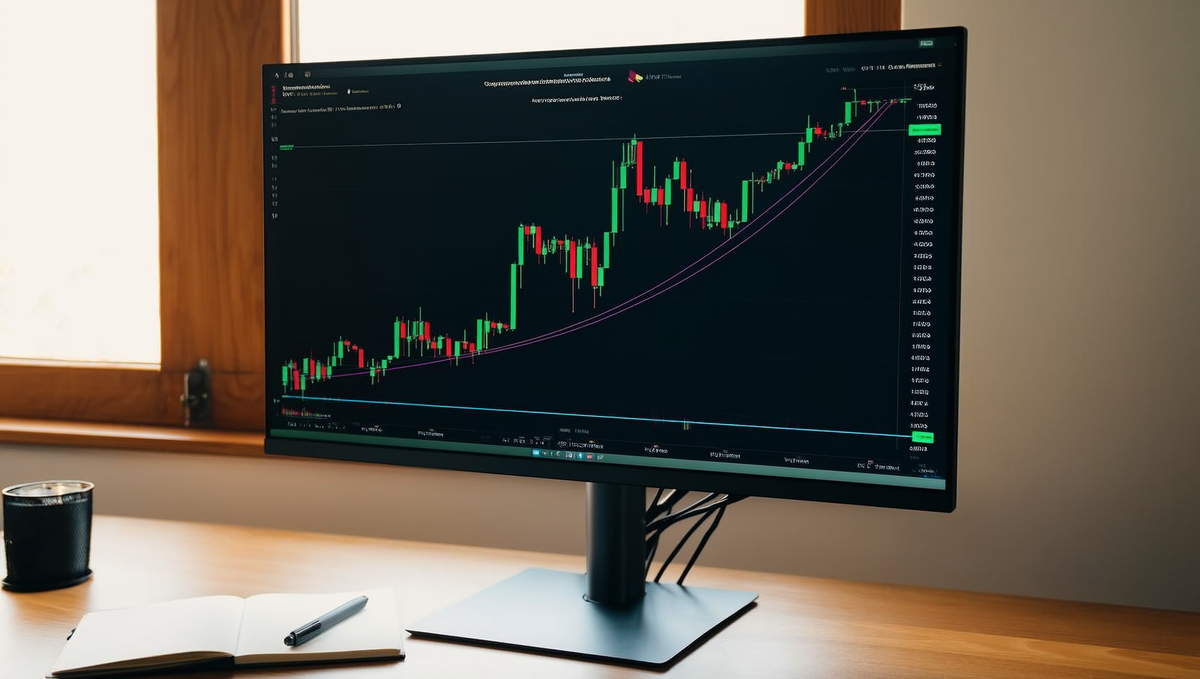
Un Expert Advisor (EA) ejecuta entradas, salidas, trailing stop y cierres parciales sin que muevas un dedo, mientras que los indicadores del MQL5 Market te dan lecturas que MT5 no trae de fábrica. Juntos resuelven el mismo problema: la ejecución mecánica que un humano cansado o ansioso arruina en la vela equivocada.
Expert Advisors: automatiza la ejecución, no la estrategia que no tienes
Un EA bien configurado elimina dos enemigos clásicos del trader en desafío: el FOMO de entrar tarde y el stop loss que "por si acaso" se mueve dos pips más allá. Si tu plan ya define entrada, salida, trailing stop y gestión de parciales con reglas objetivas, un expert advisor MT5 simplemente las ejecuta sin dudar, sin revisar el móvil a mitad de la vela.
Para instalarlo, copia el archivo .ex5 en la carpeta MQL5/Experts, reinicia MT5 y arrástralo al gráfico. Si el EA necesita conectarse a un servidor externo (por ejemplo, para leer noticias o confirmar spreads), activa la casilla correspondiente en Herramientas > Opciones > Expert Advisors, agregando la URL exacta a la lista de WebRequests permitidas. Sin ese permiso, el EA se queda mudo aunque esté "activo" en el gráfico. Ojo con los EAs que piden permisos de importación de DLL: solo actívalos si conoces y confías en el desarrollador, porque una DLL mal hecha puede comprometer tu terminal.
Indicadores personalizados del MQL5 Marketplace: miles gratis, pocos útiles
El MQL5 Market tiene miles de indicadores gratuitos y de pago, y la mayoría son variaciones recicladas de una media móvil con otro nombre. Antes de instalar cualquier cosa, filtra por número de descargas, reseñas verificadas (no solo la calificación promedio) y fecha de la última actualización: un indicador sin cambios desde hace tres años probablemente ya no tiene soporte del autor si MT5 cambia algo en un build nuevo.
Cómo probar un EA en el Strategy Tester antes de arriesgar el desafío
El Strategy Tester de MT5 te deja correr un EA contra datos históricos antes de arriesgar una sola cuenta de fondeo real. Configúralo con calidad de modelado del 99% (basada en ticks reales, no en interpolación), porque con modelados más bajos el backtest MT5 puede mostrarte resultados que jamás se replicarían en vivo.
Dicho esto: un backtest de dos meses no significa absolutamente nada. Necesitas mínimo varios años de datos, cruzando distintas condiciones de mercado (rangos, tendencias, alta volatilidad tipo NFP o FOMC) para saber si el EA sobrevive o solo tuvo suerte en un tramo tranquilo.
Y aquí va la advertencia que más cuesta escuchar: un EA de grid o martingala puede verse brillante en el backtest porque acumula ganancias pequeñas... hasta que no. En una cuenta con límite de pérdida diaria, ese tipo de EA es una bomba de tiempo con mecha corta — un solo movimiento en contra sin cerrar puede saltarte el daily loss limit en una sola sesión.
6 y 7: tamaño de posición exacto y replicación de operaciones entre cuentas
Estos dos complementos resuelven algo que ningún trader debería calcular a ojo: cuántos lotes arriesgar y cómo ejecutar la misma idea en más de una cuenta sin duplicar el trabajo manual. Uno te cuida el riesgo, el otro te cuida el tiempo — pero mal usado, el segundo puede costarte la cuenta.
Calculadora de tamaño de posición: el complemento que más dinero te ahorra
Una calculadora de tamaño de posición MT5 toma tres datos — balance, porcentaje de riesgo y distancia del stop — y te devuelve el lote exacto, ya considerando el valor del tick y la divisa de la cuenta. La fórmula base es simple:
Lote = (Balance × % de riesgo) ÷ (Distancia del stop en pips × valor del pip por lote)
Ejemplo con una cuenta simulada de $50,000 USD arriesgando 0.5% por operación: el riesgo en dinero es $250. Si operas EURUSD con un stop de 20 pips y el valor del pip por lote estándar es de $10, el cálculo es 250 ÷ (20 × 10) = 1.25 lotes. Sin este complemento, ese número sale a mano, con calculadora aparte y margen de error — justo donde se cuela el sobre-apalancamiento que rompe el daily loss limit.
Ajustar el lote en XAUUSD e índices US100 con ATR, no con pips fijos
Aquí está el error que más infla lotes sin que el trader lo note: el valor del punto en XAUUSD y en US100 no equivale al de un par de divisas, así que una calculadora configurada en "pips fijos" entrega un lote inflado o subdimensionado según el instrumento. En oro, un lote estándar mueve unos $100 USD por punto; en un índice, el valor por punto cambia según el bróker y el contrato. Meter esos números en una fórmula pensada para forex distorsiona el riesgo real.
La solución práctica es dimensionar con ATR de la sesión en lugar de una distancia fija en pips. Ejemplo: si el ATR(14) de XAUUSD en la sesión actual es 8.50 puntos y usas un stop de 1.5×ATR (12.75 puntos), con riesgo de $250 y valor de punto de $100 por lote, el cálculo es 250 ÷ (12.75 × 100) ≈ 0.19 lotes. Compáralo con lo que arroja una calculadora fija en "50 pips": el resultado se dispara varias veces por encima del riesgo real que definiste.
| Instrumento | Valor aproximado por punto/pip (1 lote) | Método recomendado |
|---|---|---|
| EURUSD | ~$10 por pip | Pips fijos + calculadora estándar |
| XAUUSD | ~$100 por punto | ATR de sesión, no pips fijos |
| US100 | Variable según bróker/contrato | ATR de sesión + valor real del punto |
Copiador de operaciones MT5: qué resuelve y en qué momento te mete en problemas
Un copiador de operaciones MT5 sincroniza señales entre terminales locales con latencia de milisegundos, y su uso legítimo es replicar tu propia estrategia en varias cuentas propias sin abrir cada operación a mano cinco veces. Ahí cumple: misma gestión de riesgo MT5, mismo par o instrumento, mismo trader detrás de las decisiones.
El problema aparece cuando lo usas para copiar entre traders distintos o entre cuentas de distintas firmas de fondeo — esa es, con diferencia, la regla que más invalida cuentas. Las evaluaciones están pensadas para medir tu toma de decisiones, no una señal externa replicada. Antes de instalarlo, revisa las reglas de tu firma sobre operativa idéntica entre cuentas; el complemento no es el riesgo, el mal uso sí lo es.
8 y 9: margen dinámico, apalancamiento y stopouts avanzados como red de seguridad
Un monitor de margen dinámico te dice cuánto apalancamiento efectivo estás usando en tiempo real, antes de que la plataforma te lo muestre con el margin call encima. Un stopout personalizado cierra todo al llegar a tu propio umbral de pérdida — no al de la firma. Entre estos dos complementos, cubres el hueco que deja MT5 por defecto en gestión de riesgo.
Margen dinámico y apalancamiento: ver el riesgo antes de que el margen te lo muestre
El margen libre que muestra MT5 en la parte inferior de la terminal es un número frío que no distingue entre instrumentos. Una posición en oro (XAUUSD) puede consumir mucho más margen relativo que la misma exposición nominal en un par de forex, sobre todo durante noticias de alta volatilidad como NFP o una decisión de la Fed (FOMC), cuando los brokers y firmas de fondeo suelen ampliar los requisitos de margen sin avisarte a mitad de vela.
Un plugin de margen dinámico recalcula el apalancamiento efectivo por posición abierta y te avisa cuando una operación específica está consumiendo más margen del que asumías al entrar. Esto es distinto a mirar el balance general: te dice qué posición es la que te está comiendo el colchón, para que decidas si reduces tamaño antes de que el mercado lo decida por ti con un stopout forzoso.
Stopouts avanzados y EAs de bloqueo de cuenta para el límite de pérdida diaria
El stopout de MT5 es un mecanismo de la plataforma, calculado sobre nivel de margen, no sobre tu límite de pérdida diaria del desafío. Son dos cosas distintas y confundirlas es uno de los errores más caros que vemos en cuentas de fondeo. Un EA de bloqueo de cuenta resuelve esto: tú defines un umbral de pérdida (en dólares o en porcentaje), y cuando la cuenta lo toca, el EA cierra las posiciones abiertas y desactiva nuevas entradas hasta la siguiente sesión.
La configuración inteligente no usa el límite oficial de la firma como umbral — usa uno más ajustado. Si la regla del desafío marca 4% de pérdida diaria, configura el corte del EA en 3.5%. Ese medio punto de colchón absorbe el slippage de una vela que se mueve rápido en NFP o en un gap de apertura, donde el precio de cierre real casi nunca coincide con el nivel exacto que calculaste en la pantalla.
Cuándo NO usarlo: si tienes posiciones abiertas ya en pérdida, un bloqueo mal configurado puede impedirte gestionarlas — cerrar parcial, mover stop, promediar con criterio. Configura el EA solo para bloquear nuevas entradas, nunca para restringir el cierre o ajuste de operaciones existentes. La regla es simple: el bloqueo protege contra el impulso de "una operación más", no contra tu gestión de lo que ya está abierto.
Alertas de drawdown máximo: la línea que no debes cruzar en un desafío
El drawdown máximo — la caída acumulada desde el pico de equity, no la pérdida de un solo día — es la regla que más cuentas invalida junto con el límite diario, y es la más fácil de perder de vista cuando llevas varias semanas de operativa mezclando días buenos y malos. Un plugin de alerta de drawdown máximo suma el histórico de la cuenta y te avisa con una barra visual, tipo semáforo, cuando te acercas al porcentaje límite total del desafío.
Combinar esto con el monitor de margen y el EA de bloqueo te da tres capas de seguridad trabajando juntas: qué tan cerca estás del límite diario, qué tan cerca estás del drawdown total, y cuánto margen real estás usando en este momento. Ninguna de las tres reemplaza tu disciplina, pero sí eliminan el error de no darte cuenta a tiempo.
¿Listo para operar capital fondeado?
Elige tu camino — cuentas Instant, Challenge de un paso o de dos pasos — desde solo $23, con hasta $300,000 de capital fondeado.
Elige tu desafío10: VPS para MetaTrader 5, cuánta latencia es aceptable y cuándo lo necesitas de verdad
Un VPS para MetaTrader 5 es un servidor virtual, encendido 24/5, donde corres tu terminal en lugar de tu computadora personal. Lo necesitas de verdad si operas con Expert Advisors; si haces swing con set-and-forget y stops colocados en el servidor, es un gasto opcional.
Qué resuelve un VPS: cortes de luz, internet caído y EAs que dejan de operar
Un EA solo opera mientras la terminal esté abierta y conectada. Se corta la luz, se cae el internet de la casa, la computadora entra en suspensión por actualización de Windows: en cualquiera de esos escenarios, tu MT5 se desconecta y el EA deja de gestionar posiciones abiertas justo cuando el mercado sigue moviéndose. Un VPS elimina esa dependencia porque el terminal corre en un datacenter con energía redundante y conexión dedicada, no en tu router de casa. Para trading manual con stops ya puestos, el riesgo es menor porque el bróker ejecuta el stop aunque tu terminal esté apagada. Para EAs que gestionan trailing stops, parciales o lógica de salida dinámica, la desconexión sí te cuesta dinero real (o rendimiento simulado, en fase de desafío).
Latencia objetivo en 2026: qué números buscar en milisegundos
La latencia de ejecución es el tiempo que tarda tu orden en viajar del terminal al servidor de trading. No es lo mismo operar swing en índices que hacer scalping en oro en spread bajo: el margen de error tolerable cambia por completo.
| Latencia | Calificación | Uso recomendado |
|---|---|---|
| Menos de 10 ms | Excelente | Scalping, alta frecuencia, EAs sensibles al tick |
| 10–50 ms | Funcional | Swing trading, day trading estándar |
| 50–100 ms | Aceptable con reservas | Swing y day trading sin scalping |
| Más de 100 ms | Problemático | El slippage empieza a comerse las entradas, especialmente en scalping de oro durante NFP o FOMC |
La regla práctica: elige un servidor VPS ubicado en la misma ciudad o región que el servidor de trading de tu bróker, no donde tú vives. Un trader en Ciudad de México operando con un servidor en Londres gana latencia contratando el VPS cerca de Londres, no cerca de su casa.
VPS de MetaQuotes vs. proveedores externos: precio y ubicación del servidor
El VPS MetaQuotes se contrata desde el propio terminal (Herramientas → VPS de MetaTrader) y tiene una ventaja concreta: mide automáticamente la latencia a tu servidor de trading y sugiere la ubicación óptima. El precio en 2026 ronda entre $15 y $35 USD al mes según la ubicación elegida, y a veces es gratuito temporalmente si tu volumen de trading supera cierto umbral.
Los proveedores externos (Vultr, Amazon AWS, VPS especializados para trading) ofrecen planes desde $10 USD al mes hasta $50 USD o más en configuraciones con más RAM y CPU dedicada, útiles si corres múltiples EAs o varias instancias de MT5 24/5 en simultáneo. La ventaja de un proveedor externo es el control total sobre la ubicación del datacenter y la posibilidad de escalar recursos; la desventaja es que tú mismo debes medir la latencia con un ping test, no viene calculada de fábrica.
Si solo corres un EA y operas con una cuenta de fondeo en fase de evaluación, el VPS de MetaQuotes suele ser suficiente y más simple de configurar. Si administras varias cuentas fondeadas con distintos EAs corriendo en paralelo, un proveedor externo con más recursos dedicados justifica el costo extra.
Cómo instalar indicadores en MT5 paso a paso (y qué hacer si no aparecen)
Instalar un complemento en MT5 toma menos de dos minutos si sabes dónde va cada archivo. La mayoría de los traders se atascan no porque el proceso sea complicado, sino porque MT5 guarda tus archivos en una carpeta distinta a donde crees que está instalado el programa.
Los 7 pasos que funcionan para cualquier complemento
- Descarga el archivo del indicador, script o EA — vendrá como .ex5 (ya compilado, listo para usar) o .mq5 (código fuente, necesita compilarse en MetaEditor).
- Abre MT5 y ve a Archivo > Abrir carpeta de datos. Esto abre el explorador de Windows justo en la ruta que usa tu terminal — no la carpeta donde instalaste el programa.
- Entra a la carpeta MQL5.
- Pega el archivo en MQL5/Indicators si es un indicador, o en MQL5/Experts si es un Expert Advisor. Los scripts van en MQL5/Scripts.
- Cierra MT5 por completo y vuelve a abrirlo. El terminal solo lee la carpeta MQL5 al iniciar, no en caliente.
- Expande el Navegador (Ctrl+N) en el panel izquierdo, busca el complemento en la categoría correspondiente y arrástralo al gráfico.
- Si es un EA, activa AutoTrading desde el botón verde en la barra superior — sin eso, el EA carga pero nunca envía órdenes.
Si el complemento usa WebRequests (común en EAs que consultan una API externa o un panel de noticias), tienes que autorizar la URL manualmente en Herramientas > Opciones > Expert Advisors, en el campo "Permitir WebRequest para las URL indicadas". Y si viene con una librería DLL, marca la casilla "Permitir importación de DLL" en las propiedades del EA antes de arrastrarlo al gráfico — por defecto MT5 la bloquea por seguridad.
Instalación directa desde el MQL5 Market dentro del terminal
Si el complemento está publicado en el MQL5 Market (la tienda integrada en el terminal, pestaña "Mercado" del Navegador), te saltas todo el proceso de carpetas. Buscas el nombre, das clic en "Instalar" y MT5 lo coloca automáticamente en la ruta correcta. Es la vía más segura para evitar errores de instalación, aunque el catálogo es más limitado que lo que encuentras en foros y comunidades externas.
Troubleshooting: instalé el indicador y no sale en el Navegador
Cuatro causas cubren casi todos los casos:
- Archivo en la carpeta equivocada. Un indicador pegado en Experts no aparece en la sección de Indicadores, y viceversa. Revisa la subcarpeta.
- No reiniciaste el terminal. MT5 no detecta archivos nuevos en caliente; cierra y vuelve a abrir.
- El archivo .mq5 nunca se compiló. Si descargaste código fuente sin el .ex5 correspondiente, tienes que abrirlo en MetaEditor (F4 desde el terminal) y presionar Compilar (F7). Si aparece sin ícono o en rojo dentro del Navegador, ese es el problema.
- Confundiste MT4 con MT5. Un archivo .ex4 o .mq4 no corre en MT5 bajo ninguna circunstancia — son plataformas con lenguajes distintos, necesitas la versión compilada específicamente para MQL5.
Para confirmar qué está pasando, revisa las pestañas Expertos y Diarios en la caja de herramientas inferior del terminal. Ahí MT5 registra cada error de carga, compilación o permiso denegado con el mensaje exacto — es la primera parada antes de buscar en foros.
Seguridad: cómo saber si un EA o indicador es basura, repinta o es malware
Un complemento de MT5 puede robarte credenciales, abrir posiciones que no autorizaste o simplemente mentirte con señales que solo funcionan en retrospectiva. La regla corta: si no puedes verificar el código, el autor o el comportamiento en tiempo real, no lo instalas en una cuenta con dinero real ni con tu cuenta de fondeo.
Señales de alarma antes de descargar: reseñas, historial y código fuente
Descarga solo desde el MQL5 Market o del sitio oficial del desarrollador — nunca de un enlace de Telegram ni de un "crack gratis" de un EA de pago. Antes de instalar cualquier cosa, revisa:
- Antigüedad de la cuenta del autor: un perfil creado hace tres semanas con un EA "revolucionario" es bandera roja.
- Número y calidad de las reseñas: 4 reseñas genéricas ("excelente producto!!!") valen menos que 40 reseñas con capturas de operaciones reales y quejas específicas.
- Fecha de la última actualización: un indicador sin actualizar en dos años probablemente ya no es compatible con builds recientes de MT5, o el autor lo abandonó.
- Código fuente disponible: siempre que puedas, prioriza indicadores en MQL5 Market indicadores con código abierto o al menos con documentación clara de qué hace cada parámetro. Un .ex5 cerrado sin ninguna explicación es una caja negra.
Cómo detectar un indicador que repinta en el Strategy Tester
Los indicadores que repintan son el fraude más común en la comunidad MT5: dibujan una flecha de compra en la vela 10, pero si vuelves a cargar el gráfico, esa misma flecha "se mueve" a la vela 12 porque el cálculo se ajustó con datos que en su momento no existían. En vivo, la señal que ves ahora nunca es la que habrías operado en tiempo real.
La prueba es simple y la puedes correr tú mismo: abre el Strategy Tester, selecciona el indicador en modo visual y corre la simulación vela por vela sobre un tramo histórico. Anota en qué vela aparece cada señal. Después, deja correr el gráfico en vivo (o repite el test) y compara: si las flechas cambian de posición respecto a lo que anotaste, el indicador repinta y no sirve para operar con disciplina — solo sirve para vender captura de pantallas bonitas.
Permisos DLL, credenciales y por qué nunca compartes tu contraseña de trader
Cuando un EA pide habilitar "permitir importación de DLL", le estás dando permiso para ejecutar código externo fuera del entorno controlado de MQL5 — esto puede conectarse a internet, leer archivos de tu computadora o instalar componentes sin que MT5 lo bloquee. Es la puerta de entrada más común para malware MT5 disfrazado de indicador premium. Solo activa este permiso si conoces y confías en el desarrollador; si el vendedor no explica para qué necesita DLL, la respuesta correcta es no instalarlo.
Y la regla que no tiene excepción: tu contraseña de inversor es de solo lectura — sirve para que un gestor o un servicio de copy trading vea tu cuenta sin poder operar ni retirar. Compártela cuando necesites transparencia. Tu contraseña de trader, en cambio, nunca se comparte con vendedores de EAs, "señaleros" ni supuestos gestores que prometen duplicar tu cuenta. Si alguien te la pide para "optimizar" tu robot, ya tienes tu respuesta.
Ventajas y riesgos reales de automatizar MT5 con complementos
Ventajas
- Elimina el error humano en el cálculo del tamaño de lote, que es la causa más frecuente de romper el límite de pérdida diaria
- Ejecuta trailing stops y cierres parciales de forma exacta, sin el sesgo de mover el stop 'un poquito más abajo'
- Permite operar sesiones que no puedes vigilar (Asia, apertura de Londres) con un VPS y un EA bien probado
- Suites como FX Blue y Smart Trader Tools son gratuitas y suman decenas de utilidades sin costo adicional
- Los paneles de drawdown convierten una regla abstracta del reglamento en un número visible en pantalla
Desventajas / riesgos
- Un EA mal probado ejecuta un error miles de veces más rápido de lo que tú lo harías manualmente
- Los complementos de fuentes desconocidas pueden incluir malware o pedir permisos DLL innecesarios
- Muchos indicadores del Marketplace repintan y muestran un histórico perfecto que jamás ocurrió en vivo
- Saturar el gráfico con diez herramientas produce parálisis por análisis, no mejores decisiones
- Ciertas prácticas automatizadas (HFT, latency arbitrage) pueden invalidar una evaluación aunque el EA sea 'legal' en un broker
¿Listo para operar capital fondeado?
Elige tu camino — cuentas Instant, Challenge de un paso o de dos pasos — desde solo $23, con hasta $300,000 de capital fondeado.
Elige tu desafíoPreguntas frecuentes
¿Qué es un complemento de MT5 y para qué sirve?+
Un complemento de MT5 es cualquier indicador, script o Expert Advisor (EA) que se añade a la plataforma para ampliar sus funciones nativas. Los indicadores solo pintan información en el gráfico (zonas, señales, volumen), los scripts ejecutan una acción puntual una sola vez (por ejemplo, dibujar líneas de Fibonacci automáticas), y los EAs son programas que pueden analizar y hasta enviar órdenes sin que toques el mouse. Para un trader que opera XAUUSD o US100 con reglas de riesgo estrictas, elegir bien estos complementos ahorra tiempo y reduce errores de ejecución.
¿Los indicadores y EAs de MT5 son gratis o hay que pagar?+
Existen complementos gratuitos y de pago, y la diferencia suele estar en el soporte y la sofisticación del cálculo. El Codebase oficial de MetaQuotes y el Market de MT5 tienen miles de indicadores gratis (medias móviles avanzadas, paneles de correlación, calculadoras de riesgo básicas) que cubren la mayoría de necesidades. Los complementos de pago —normalmente EAs de gestión de riesgo, copiadores certificados o paneles multi-símbolo— valen la pena cuando automatizan tareas repetitivas como el cálculo de lote o el cierre por límite de pérdida diaria dentro de un desafío de fondeo.
¿Cómo instalo un indicador o EA en MetaTrader 5?+
Se instala copiando el archivo .ex5 o .mq5 dentro de la carpeta de datos de tu MT5. Abre la plataforma, ve a Archivo > Abrir carpeta de datos, entra a MQL5 y pega el archivo en la subcarpeta Indicators o Experts según corresponda. Después cierra y vuelve a abrir MT5, o simplemente actualiza el Navegador con clic derecho > Actualizar. Si el complemento requiere DLL o conexión a internet, debes habilitar esos permisos en la pestaña Asesores Expertos de las opciones de la plataforma antes de arrastrarlo al gráfico.
¿Se pueden usar Expert Advisors en un desafío de fondeo?+
En general sí, siempre que el EA respete las reglas de la firma y no explote fallas de precio o latencia. La mayoría de prop firms, incluida For Traders, permite trading algorítmico y EAs propios en el Trading Challenge, pero prohíbe prácticas como HFT agresivo, arbitraje de latencia entre brokers o copiar operaciones entre varias cuentas de fondeo del mismo trader. Antes de correr cualquier EA en una cuenta con capital simulado, revisa las reglas específicas del desafío que compraste para evitar una descalificación.
¿Qué prácticas con EAs están prohibidas por las prop firms?+
Las firmas de fondeo prohíben principalmente el HFT extremo, el arbitraje de latencia entre brokers y el copy trading no autorizado entre múltiples cuentas del mismo trader. Estas prácticas buscan explotar diferencias de precio o velocidad de ejecución en lugar de generar una ventaja estadística real en el mercado, por lo que se consideran abuso del sistema de fondeo. Usar un EA de gestión de riesgo o de ejecución de estrategia propia normalmente no tiene problema, pero siempre conviene leer el reglamento del Trading Challenge antes de automatizar.
¿Cómo sé si un complemento de MT5 es malware o repinta señales?+
Un complemento seguro no pide acceso a DLLs sin justificación clara ni promete señales con 90%+ de aciertos. Descarga siempre desde el Codebase o Market oficiales de MetaQuotes, revisa las reseñas y evita archivos .ex5 compartidos en foros sin código fuente verificable. El repintado (repainting) se detecta cuando una señal desaparece o cambia de vela después de que el precio ya se movió; para comprobarlo, corre el indicador en una cuenta demo varios días y compara las señales pasadas contra el historial real del gráfico.
¿Necesito un VPS para operar MT5 y qué latencia es aceptable?+
Un VPS no es obligatorio, pero se vuelve casi indispensable si usas un EA que opera 24/5 o dependes de ejecución rápida en XAUUSD durante noticias como el NFP. Una latencia por debajo de 20-30 milisegundos hacia el servidor del broker es aceptable para la mayoría de estrategias; por encima de eso empiezas a notar slippage en entradas y salidas. Si operas manualmente y cierras posiciones antes de dormir, un VPS es un gasto opcional; si dependes de un EA activo todo el día, es prácticamente parte del setup.
¿Qué complementos ayudan a respetar el drawdown máximo diario?+
Los paneles de gestión de riesgo tipo 'Risk Manager' o 'Max Drawdown Controller' son los más usados porque calculan en tiempo real cuánto capital te queda antes de tocar el límite de pérdida diaria. Estos EAs suelen mostrar una barra visual del drawdown consumido y algunos cierran automáticamente todas las posiciones si te acercas al máximo permitido por tu desafío de fondeo. Combinarlos con una calculadora de tamaño de lote reduce el riesgo de romper la regla por un movimiento inesperado en gold o en US100.
¿Sirven los mismos complementos de MT5 para XAUUSD e índices?+
La mayoría de complementos genéricos —calculadoras de lote, paneles de riesgo, indicadores de volatilidad como ATR— funcionan igual en XAUUSD, US100 o cualquier par de forex, porque operan sobre el precio y el tamaño de la posición, no sobre el instrumento específico. La diferencia está en los parámetros: el gold necesita distancias de stop más amplias por su volatilidad natural, así que ajusta el multiplicador de ATR o el riesgo por operación según el activo antes de confiar ciegamente en la configuración por defecto del complemento.
Written by
Juan Pablo
Content Lead, Spanish Markets
Juan Pablo cubre cripto, Forex y el lado psicológico del prop trading para la comunidad hispanohablante de For Traders. Escribe principalmente en español, con un enfoque en lo que LATAM y los traders españoles necesitan saber sobre las firmas prop, los retos y la gestión de riesgo.
¿Listo para operar capital fondeado?
Elige tu camino — cuentas Instant, Challenge de un paso o de dos pasos — desde solo $49, con hasta $300,000 de capital fondeado.
Elige tu desafíoArtículos relacionados
- 3 Estrategias de Forex de Alta Probabilidad para Traders Financiados
- 5 beneficios de las alertas en tiempo real para traders
- Cómo los Traders Prop Utilizan la Visualización para Triunfar
- Comparativa de Programas para Traders Financiados: FTMO vs MyForexFunds y Otros
- Consejos para Superar Desafíos de Prop Trading de Traders Financiados de Élite
Opera con hasta $300,000
Elige tu desafío